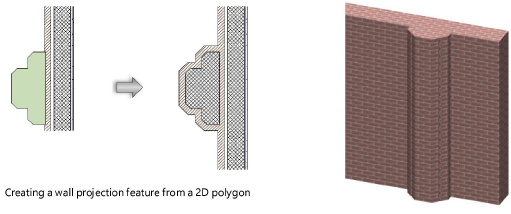
Criando Ressalto de Parede
|
Comando |
Workspace: Caminho |
|
Criar Ressalto em Parede |
Design Suite, Architect: AEC Landmark: Landmark > Architectural Spotlight: Spotlight > Architectural |
Para criar ressalto de parede:
Crie o objeto sólido 2D ou 3D fechado com o qual modificar a parede. A geometria do objeto deve definir uma área ou volume que não possua auto-contatos, auto-interseções e bordas que se dobrem.
Para um objeto 2D, basta verificar se o objeto se sobrepõe à parede e se a vista é Topo/Planta. Para um objeto 3D, primeiro crie o objeto na altura apropriada em relação à base da parede (eixo Z); em seguida, defina a localização apropriada dos eixos X e Y para que o objeto se sobreponha à parede.
Com a parede e o objeto modificador selecionados, selecione o comando.
Como alternativa, apenas para objetos 2D, selecione Modificar > Adicionar superfície.
A janela de diálogo Criar Relevo em Parede é aberta; campos diferentes são exibidos dependendo se um objeto modificador 2D ou 3D está selecionado.
Clique para exibir/ocultar parâmetrosClique para exibir/ocultar parâmetros
|
Parâmetro |
Descrição |
|
Componente do Relevo |
Na lista de componentes atualmente na parede, selecione um componente a ser aplicado à área do objeto de relevo. Caso contrário, selecione <Objeto> para usar o preenchimento do próprio objeto ou selecione <Nenhum> se o relevo for um buraco na parede (por exemplo, para criar uma abertura para um objeto que não faça parte da parede). |
|
Plano de Corte (somente objetos 3D) |
Especifica a distância da parte inferior da parede na qual uma fatia de secção é obtida do objeto 3D e é usada para representar o relevo na parede na vista Topo/Planta. Quando o plano de corte da camada de desenho está habilitado (veja Configurando propriedades de camada de projeto, Vectorworks Architect é necessário), a elevação do plano de corte do recurso de parede é definida com o mesmo valor que o da camada de desenho, garantindo uma aparência uniforme do plano de corte para a camada. Quando o plano de corte da camada de projeto estiver desativado, ou para os produtos Vectorworks Spotlight ou Landmark, especifique uma elevação do plano de corte para o relevo na parede. Se o objeto 3D não executar toda a altura da parede, verifique se esse valor realmente cruza o objeto 3D; caso contrário, o objeto não aparecerá na visualização Topo/ Planta. |
|
Revest. Esquerdo (somente objetos 2D) |
Selecione o primeiro componente a envolver o relevo no lado esquerdo da parede; pode ser <Nenhum> ou qualquer componente à esquerda do Componente do Relevo (mais alto na lista). Todos os componentes do lado de fora do componente Revest. Esquerdo também envolvem. |
|
Revest. Direito (somente objetos 2D) |
Selecione o primeiro componente a envolver o relevo no lado direito da parede; pode ser <Nenhum> ou qualquer componente à direita do Componente do Relevo (abaixo na lista). Todos os componentes do lado de fora do componente Revest. Direito também envolvem. |
|
Deslocam. do Topo da Parede (somente objetos 2D) |
Especifica a distância da parte superior da parede em que o relevo na parede termina nas vistas 3D. |
|
Mostrar Perfil como Núcleo (somente objetos 2D) |
Selecione esta opção para usar a área do objeto 2D original como o núcleo do relevo na parede; outros componentes da parede envolvem o núcleo, o que pode tornar a projeção maior que o objeto original. Desmarque essa opção para limitar a área da projeção à área do objeto 2D original. |
|
Usar Atributos 3D do Objeto |
Selecione esta opção para exibir as superfícies criadas pelo relevo com os atributos do objeto quando renderizadas, mesmo que o relevo inclua componentes. Para um objeto 2D, os atributos do objeto de origem são transferidos para o relevo 3D. Uma textura substitui a cor padrão. Quando desmarcada, os atributos da parede são usados nessas superfícies. |
|
Mostrar Abaixo/Acima do Plano de Corte (somente objetos 3D) |
Além da seção 3D especificada pelo valor Plano de Corte, mostra o contorno da parte do objeto 3D abaixo e acima do plano de corte; os atributos de traço desta representação podem ser editados (veja Propriedades do relevo na parede) |
|
Prévia |
Altera a visualização do relevo na parede para corresponder às configurações atuais dos parâmetros, sem salvar as configurações |