O Controle de Vista em Tela
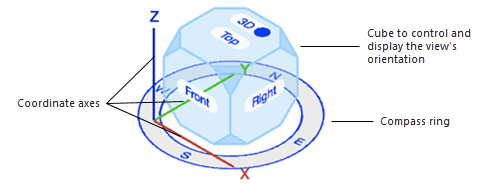
O Controle de Vista em Tela é exibido no canto inferior esquerdo da área de desenho para camadas de design.Ele permite que você alterne rapidamente entre as visualizações padrão ou arraste para executar um Sobrevôo e definir visualizações personalizadas.Dependendo das configurações, o Controle de Vista em Tela também fornece dicas visuais para a orientação do desenho, incluindo eixos coordenados, um anel de bússola e indicadores para uma vista Topo/Planta girada e/ou quando a vista é definida em relação ao plano de trabalho.Aplicar zoom com a roda do mouse quando o cursor está localizado sobre o cubo usa o centro do painel de visualização como origem do zoom, em vez da posição do cursor.
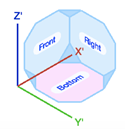
Quando A visualização é relativa ao plano de trabalho está ativada, o Controle de Vista em Tela se orienta de forma que a face inferior do cubo fique paralela ao plano de trabalho e a face inferior seja exibida em uma cor para refletir o alinhamento do plano de trabalho.
Quando vários painéis de visualização estão ativados, o Controle de Vista em Tela é exibido apenas no painel ativo.
Visualizações padrão
Use o Controle de Vista em Tela para alternar entre as visualizações padrão na área de desenho (consulte Using standard views).
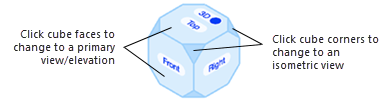
Para mudar para uma visualização padrão, siga um destes procedimentos:
Clique em qualquer face do cubo ou canto angular para mudar para a vista padrão associada.
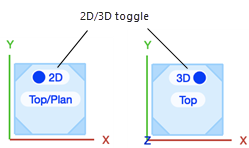
Para mudar para a visualização Topo/Planta, clique no botão de alternância 2D/3D na face superior do cubo em qualquer visualização onde ela estiver visível;talvez seja necessário alterar a visualização 3D atual para tornar a face superior visível.
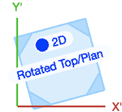
Se houver uma vista Topo/Planta girada disponível, a alternância 2D ativará essa vista girada (Veja Rotating the plan).
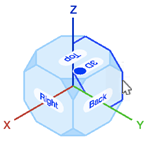
Para mudar para uma vista padrão primária a partir de um lado ocluído do cubo, mantenha o cursor sobre a aresta mais próxima da face do cubo até que as arestas do lado ocluído sejam destacadas e, em seguida, clique.As vistas isométricas definidas por cantos ocluídos não podem ser selecionadas diretamente;mude primeiro para uma visualização que torne acessível o canto do cubo necessário.
Para mudar para a vista diretamente oposta à vista padrão atual, clique na face ou canto da vista atual.
A lista Visualização atual na barra de visualização mostra o nome da visualização atual.
Sobrevôo e visualizações personalizadas
Você também pode usar o Controle de Vista em Tela para sobrevoar manualmente o modelo e definir uma visualização personalizada.A função Sobrevôo do Controle de Vista em Tela usa o comportamento do modo Sobrevôo do modo View Center, as teclas de atalho para controlar como o Sobrevôo responde aos movimentos do mouse e a sensibilidade de rotação definida na janela de diálogo Preferências do Sobrevôo;Veja Flyover.
Para sobrevoar o modelo usando o Controle de Vista em Tela:
Clique no cubo Controle de Vista em Tela e arraste para alterar a orientação da visualização;o cursor flutuante  é exibido.Reajuste a localização do cursor sobre o cubo conforme necessário e/ou clique em uma face ou canto do cubo para mudar para uma visualização padrão apropriada a partir da qual iniciar o sobrevôo.
Aparência do Controle de Vista em Tela
Você pode definir quais partes do Controle de Vista em Tela serão exibidas e alterar seu tamanho e as cores de algumas partes.
Para controlar a visibilidade das peças do Controle de Vista em Tela
Mova o cursor em direção ao canto inferior esquerdo da área de desenho (independentemente de o controle de visualização na tela estar visível ou não) até que o botão de menu seja exibido;clique no botão.
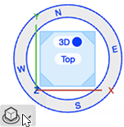
O popover Configurações de controle de vista em tela é aberto.
Estas são configurações do aplicativo, não configurações do documento.
Clique para mostrar/ocultar os parâmetros.Clique para mostrar/ocultar os parâmetros.
|
Parâmetro |
Descrição |
|
Mostrar controle de vista em tela |
Exibe todo ou parte do controle de vista em tela conforme indicado pelas seleções abaixo |
|
Mostrar eixos |
Exibe os eixos X/Y/Z ou X'/Y'/Z', dependendo se os eixos são relativos ao plano de camada ou ao plano de trabalho |
|
Mostrar anel da bússola |
Exibe o anel da bússola, se Localização e orientação da origem interna estiverem ativados manualmente na janela de diálogo Georreferenciamento de documentos;Veja Specifying document georeferencing.O anel da bússola é apenas para fins informativos e não pode ser usado para alterar configurações. Localização e orientação da origem interna são ativados por padrão quando um produto Design Suite é licenciado, mas como muitos designers não usam esse recurso, o anel da bússola está disponível para exibição somente quando a janela de diálogo Georreferenciamento do documento é aberto e OK é clicado com o parâmetro ativado. |
|
Mostrar cubo |
Exibe o cubo |
Para alterar o tamanho e as cores de algumas partes do Controle de Vista em Tela:
Defina o tamanho e as cores desejadas nas preferências do Vectorworks;Veja Interactive appearance settings.