Editando texturas de decalque
Semelhante a outras texturas, as texturas de decalque podem ser editadas na paleta Info de Objeto. Dependendo do tipo de mapa, as texturas de decalque também podem ser posicionadas e ajustadas com a ferramenta Mapeamento de Atributo . Como os decalques são recursos de textura, a definição da textura pode ser editada no Administrador de Recursos.
Quando um decalque é aplicado a um objeto ou sua face ou parte, a textura do decalque é exibida no navegador de textura da paleta Info de Objeto, aninhada sob o item da lista ao qual é aplicado. Para editar os parâmetros da textura do decalque, selecione-o na lista e edite-o conforme descrito emGerenciando texturas de objetos a partir da paleta Info de Objeto. Menos parâmetros estão disponíveis para texturas de decalque do que para a textura de base, porque a textura de base determina o tipo de mapeamento para o objeto.
Várias restrições podem ser aplicadas a um objeto; todos estão aninhados no item da lista no navegador de textura. Para alterar a ordem de empilhamento dos decalques, clique e arraste as texturas do decalque na lista.
Texturas multicamadas e parâmetros de mapeamento podem ser transferidos entre objetos com os atributos de preenchimento da ferramenta Conta-gotas (Textura). Veja Transferindo Atributos.
Os decalques devem ser renderizados em um modo Renderworks.
Mapeamento direto da textura do decalque
|
Ferramenta |
Conjunto de ferramentas |
Atalho |
|
Mapeamento de Atributos
|
Ferramentas Básicas Visualização |
Shift + A |

Os decalques podem ser movidos, dimensionados e girados com a ferramenta Mapeamento de atributos. O mapeamento de decalque é executado em um decalque por vez, separadamente do mapeamento de textura base descrito em Mapeamento de textura direto.
O tipo de mapa da textura subjacente determina o tipo de mapa do decalque. A textura subjacente deve ter mapeamento planar, esférico ou cilíndrico para que o decalque seja editado com a ferramenta Mapeamento de atributo.
Para ajustar o mapeamento da textura do decalque com a ferramenta Mapeamento de Atributo:
Selecione um objeto 3D texturizado com um ou mais decalques.
No navegador de textura na aba Renderizar da paleta Info de Objeto, selecione o decalque para ajustar.
Clique na ferramenta.
Se a parte selecionada tiver uma textura sem suporte subjacente ao decalque (com um plano de alinhamento automático, perímetro ou tipo de mapeamento de telhado), um alerta é exibido. Selecione outro tipo de mapa e clique em Sim para continuar.
Se aplicável, selecione como dimensionar ou girar a textura na barra de ferramentas. Para ajustar a textura sobre um canto da grade de edição, clique no modo Escala/Rotacionar pelo Canto; Para ajustar a textura sobre o centro da grade de edição, clique no modo Escala/Rotacionar pelo Canto;
Um quadro de edição no modo de mapeamento 2D é colocado sobre a textura do decalque. Defina a posição do decalque e gire ou redimensione o decalque conforme necessário.
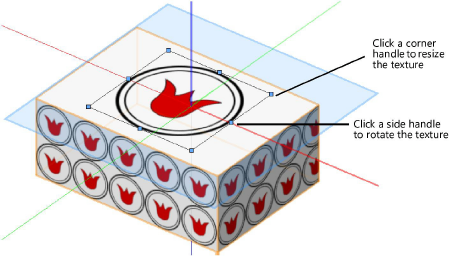
|
Ação |
Descrição |
|
Para mover o decalque |
Clique dentro do quadro de edição e arraste a textura para o local desejado na textura base |
|
Para redimensionar o decalque |
Clique em uma alça de canto do quadro de edição; o cursor de redimensionamento é exibido. Arraste para definir o objeto de edição em uma nova escala. Clique para confirmar o ajuste. |
|
Para girar o decalque |
Clique em uma alça lateral da grade de edição (o cursor de rotação é exibido) e arraste a alça para o novo ângulo de rotação. Clique para confirmar o ajuste. |
Editando a definição da textura do decalque
Os decalques, como outras texturas, são salvos como recursos e podem ser editados na paleta Info de Objeto ou no Administrador de Recursos. Os decalques são texturas baseadas em imagens mascaradas com transparência, mas os sombreamentos podem ser adicionados e os parâmetros do sombreamento podem ser alterados. Por exemplo, você pode desejar aplicar um sombreamento de relevo (com base no sombreamento de imagem colorida) a letras em um sinal para dar a elas uma aparência 3D. Por padrão, a refletividade de um decalque é fosca, mas isso também pode ser alterado. Ajuste os parâmetros de mascaramento e adicione repetições verticais e/ou horizontais da textura se a única repetição padrão precisar ser alterada.
Selecione o comando de edição desejado no menu Texture na aba Renderizar, e veja Editando texturas e sombreamento de objetos selecionados e Editando texturas e sombreamento no Administrador de Recursos para obter informações sobre como editar a textura do decalque e seus sombreamentos.
