Configurando a classe ativa
Para remover ou editar objetos em uma determinada classe, a classe precisa estar ativa ou as opções de classe precisam estar definidas para permitir modificações em outras classes (veja Definindo visibilidade global com opções de classe e camada de projeto).Existem várias maneiras de alterar a classe ativa.
Se houver apenas algumas classes, alterne entre elas usando a combinação de teclas de atalho Trocar Camada/Classe Ativa especificada nas Preferências do Vectorworks (veja Vectorworks preferences: Edit pane). Isso seleciona uma classe movendo-se para cima ou para baixo na lista de classes, uma classe por vez.Se você selecionar um filtro na lista Classes na barra de Visualização, o atalho alternará entre as classes na lista filtrada.
Se o desenho tiver um grande número de classes, use uma das seguintes opções.Para localizar rapidamente uma classe em uma lista, veja Filtrando e marcando classes e camadas.
Configurando da classe ativa na janela de diálogo Organização
Para definir a classe ativa:
Na janela de diálogo Organização, selecione a aba Classes na visualização Detalhes.
A classe ativa é indicada por uma marca de seleção à esquerda do Nome da Classe.O nome da classe também é destacado em texto em negrito.
Para tornar outra classe ativa, clique na coluna à esquerda do seu nome.
Configurando da classe ativa na barra de Visualização
Para definir a classe ativa:
Clique em Classe Ativa na barra de Visualização para exibir uma lista de todas as classes do desenho.
A classe ativa está realçada.
Clique na classe que será ativada.
A lista é fechada e a classe ativa é exibida.
 : Definir a classe ativa na paleta Navegação
Para definir a classe ativa:
Na paleta Navegação, selecione a aba Classes.
A classe ativa é indicada por uma marca de seleção à esquerda do nome da classe.O nome da classe também é destacado em texto em negrito.
Para tornar outra classe ativa, clique na coluna à esquerda do seu nome.
Como alternativa, clique com o botão direito do mouse na classe a ser ativada e selecione Ativar no menu contextual.
Configurando da classe ativa no menu contextual do documento
|
Comando |
Caminho |
|
Ativar Classe |
Menu contextual do documento |
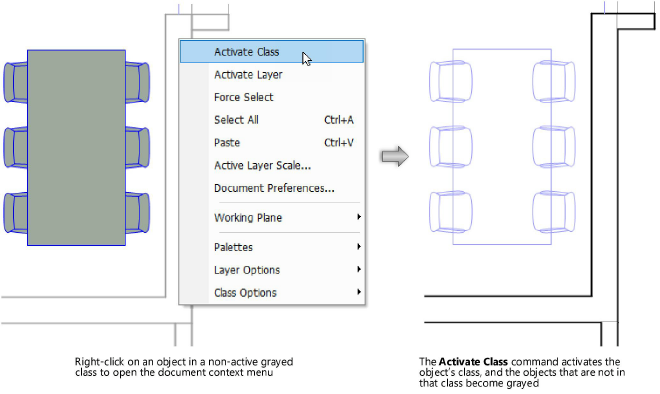
Se várias classes estiverem visíveis e as opções de classe estiverem definidas para mostrar essas outras classes, a área de desenho poderá exibir objetos de classes inativas.Use o comando Ativar Classe para tornar ativa a classe de um desses objetos.
O comando Seleção Forçada no menu de contexto do documento também altera a classe ativa e a camada ativa (se necessário) e seleciona o objeto clicado.
Para definir a classe ativa:
Na área de desenho, clique com o botão direito do mouse em um objeto visível de uma classe inativa.
Selecione o comando.
A classe do objeto se torna ativa.