Modificar comandos e ferramentas em um workspace
|
Comando |
Caminho |
|
Editar espaço de trabalho atual |
Organizar > Workspaces |
Além de gerenciar os workspaces disponíveis no Vectorworks conforme descrito em Customizando Workspaces, você também pode editar os comandos e ferramentas disponíveis em cada workspace individual.As opções de personalização do Workspace incluem:
Adicione menus, paletas de ferramentas, conjuntos de ferramentas, ferramentas e comandos
Remova menus, paletas de ferramentas, conjuntos de ferramentas, ferramentas e comandos não utilizados
Reorganizar a ordem e a posição dos menus, conjuntos de ferramentas, ferramentas e comandos
Adicione, modifique, exclua e imprima os atalhos de teclado para ferramentas e comandos
Configure os menus de contexto
Estabelecer posições e configurações da paleta a serem usadas no Workspace
Especificar ícones do conjunto de ferramentas
Você também pode criar ferramentas, comandos e objetos de plug-in personalizados. Veja Using scripts.
Os espaços de trabalho padrão do Vectorworks na pasta do aplicativo não podem ser modificados.Se você selecionar um workspace padrão para editar, uma cópia do espaço de trabalho com o mesmo nome será salva em sua pasta de usuário e a cópia será editada.
Para editar os itens disponíveis em um workspace:
Faça um dos seguintes:
Selecionar o comando.
Clique com o botão direito em um menu na barra de menu principal e selecione Personalizar para editar esse menu no workspace.
Selecione Personalizar no menu Utilitário de um conjunto de ferramentas ou clique com o botão direito em um conjunto de ferramentas e selecione Personalizar para editar esse conjunto de ferramentas no espaço de trabalho.
Selecione Ferramentas > Workspaces >Workspaces para abrir a caixa de diálogo Espaços de trabalho;selecione um workspace e clique em Editar.
A janela de diálogo Editor de Workspace é aberto; se a janela de diálogo foi aberta em um menu específico ou conjunto de ferramentas, essa seção será expandida na área Menus ou Paletas à direita.
Se precisar editar um workspace diferente, selecione-o na lista Espaço de trabalho;a lista de workspace é dividida em seções com base em onde cada workspace é salva.
Você pode editar vários workspaces sequencialmente na janela de diálogo Editor de workspace.Cada workspace editado é salvo quando você muda para outro workspace ou clica em OK para fechar a janela de diálogo.
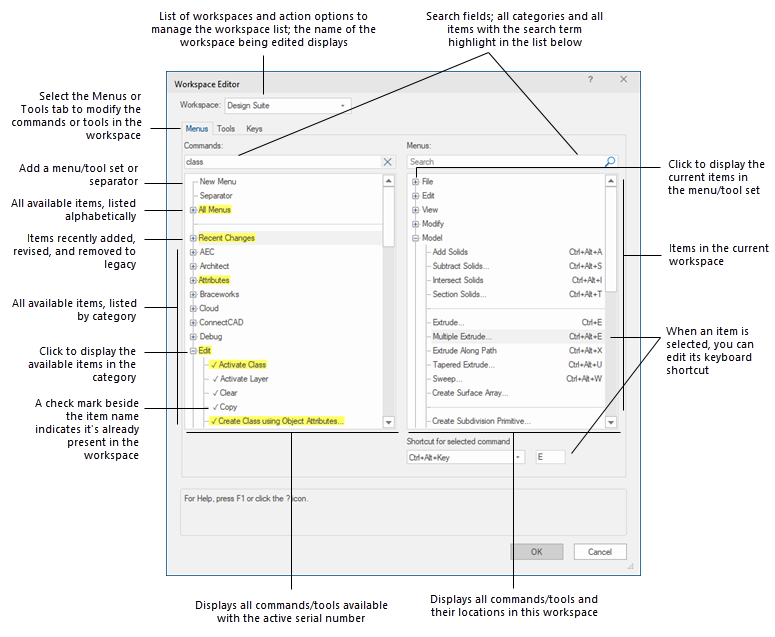
Clique na guia Menus ou na guia Ferramentas, dependendo de qual parte da workspace você deseja modificar.A lista no lado esquerdo da janela de diálogo contém todos os comandos/ferramentas disponíveis com a licença atual.A lista no lado direito da janela de diálogo mostra a organização dos comandos e ferramentas na workspace que está sendo editada no momento.A guia Menus é mostrada neste exemplo, mas a guia Ferramentas oferece a mesma funcionalidade.
|
Modificação |
Descrição |
|
Adicione um novo menu ou conjunto de ferramentas/paleta |
Clique no comando Novo menu ou Nova paleta de ferramentas ou Novo conjunto de ferramentas na lista Menus ou Ferramentas e arraste-o para a posição desejada na lista Menus ou Paletas .Alternativamente, clique com o botão direito para copiar e colar o comando. Para menus, o novo item pode ser colocado como um menu de nível superior ou, se outro menu for expandido, pode ser colocado como um submenu. Paletas de ferramentas contêm conjuntos de ferramentas e conjuntos de ferramentas contêm ferramentas; por exemplo, a paleta Básica contém o conjunto de ferramentas Exibir/Desenhar, que contém muitas das ferramentas básicas de edição e desenho.As ferramentas podem ser adicionadas apenas aos conjuntos de ferramentas, não às paletas de ferramentas. Clique para destacar o novo menu ou paleta/conjunto de ferramentas e clique novamente para editá-lo;digite o nome do novo item de . |
|
Alterar um ícone de conjunto de ferramentas |
O ícone padrão do conjunto de ferramentas pode ser substituído por um ícone personalizado, se desejado. Use um editor de ícones de terceiros para criar ícones para os modos claro e escuro, no formato .png ou .svg. Veja as especificações a seguir. Coloque todas as variações do ícone na mesma pasta. Resolução padrão: Para ícones .png e .svg, crie uma imagem centralizada em uma área de 26 pixels de largura por 20 pixels de altura. Alta resolução: Somente para ícones .png, crie também uma imagem centralizada em uma área de 52 pixels de largura por 40 pixels de altura.Salve o ícone no formato .png com o mesmo nome da imagem de resolução padrão com “@ 2x” anexado ao final do nome do arquivo. Por exemplo, se o ícone de resolução padrão se chama 3DModelingToolSet.png, o ícone de alta resolução deve se chamar 3DModelingToolSet@2x.png; caso contrário, o programa Vectorworks não poderá localizar o ícone. Modo Escuro: Crie as imagens conforme descrito acima, mas adicione "_dark" ao nome (como em 3DModelingToolSet_dark.png e 3DModelingToolSet_dark@2x.png). Selecione o conjunto de ferramentas e clique em Imagem para importar o ícone de resolução padrão; todas as versões na pasta são importadas automaticamente. |
|
Adicione comandos a um menu ou ferramentas a um conjunto de ferramentas |
Clique em "+" (Windows) ou triângulo (Mac) para expandir a lista de ferramentas; insira um termo no campo de pesquisa para destacar todos os itens (e suas categorias) que contêm o termo, para localizar rapidamente os itens necessários.Clique e arraste um ou mais itens selecionados da lista Comandos/Ferramentas para a posição desejada na lista Menus/Paletas.Alternativamente, clique com o botão direito para copiar e colar os itens selecionados.Você também pode editar os menus de contexto do Vectorworks. Uma marca de seleção ao lado de um item na lista Comandos/Ferramentas indica que o item já está na workspace que está sendo editada. Se você arrastar uma ferramenta para uma nova posição, poderá arrastá-la ligeiramente para a direita da ferramenta sob a qual a está colocando e ela será colocada na workspace como uma ferramenta pop-out;consulte Ferramentas pop-out. Se você mover uma categoria inteira da lista Comandos/Ferramentas e colocá-la em um menu expandido ou conjunto de ferramentas, a categoria será colocada dentro do menu ou conjunto de ferramentas.Se você colocar uma categoria inteira no nome de um menu ou conjunto de ferramentas recolhido, a categoria será adicionada como um novo menu ou conjunto de ferramentas abaixo daquele em que você a colocou. Comandos e ferramentas adicionados a um espaço de trabalho ainda estão sujeitos a requisitos de licenciamento. |
|
Adicione um separador (Apenas para menus/comandos) |
Clique e arraste o comando Separador (Windows) ou a linha separadora (Mac) da lista Comandos para a posição desejada na lista Menus; uma linha separadora é exibida |
|
Mover itens |
Clique e arraste um ou mais itens da lista Menus/Paletas para a posição desejada |
|
Excluir itens |
Selecione um ou mais itens da lista Menus/Paletas e pressione a tecla Delete.Se você excluir um item que tem outros itens empilhados abaixo dele, todos os itens empilhados serão excluídos junto com o item principal; para evitar isso, mova os itens empilhados para outro local primeiro. Um aviso será exibido solicitando que você confirme a exclusão de um item se outros itens estiverem empilhados abaixo dele. Alternativamente, clique com o botão direito para excluir os itens selecionados. |
|
Alterar um nome de menu ou conjunto de ferramentas/paleta |
Selecione o menu na lista Menus e digite o nome desejado; comandos e ferramentas não podem ser renomeados |
Os itens de menu Janelas do documento, Fonte, Paletas de ferramentas e Workspaces são preenchidos em tempo de execução. Portanto, eles só podem ser colocados como o último item em uma lista de itens de sub menu.
Se desejar, atribua ou altere uma combinação de teclas para usar como atalho para acessar um comando de .
Atribuir ou modificar:Selecione o item na lista Menus/Paletas;selecione uma nova combinação de teclas de atalho e / ou insira uma tecla diferente para o atalho (se essa tecla estiver reservada pelo programa Vectorworks ou já estiver em uso, será exibida uma mensagem).
O Vectorworks lembra se uma tecla de atalho numérica foi inserida usando o teclado numérico ou a linha numérica acima das letras.Uma notação de “Num” indica que o teclado numérico é usado para o atalho.
Excluir: Selecione o item na lista Menus/Paletas, selecione a tecla de atalho atribuída na lista e pressione Excluir.
Como alternativa, Ctrl+clique com o botão direito em uma ferramenta ou comando no próprio workspace para abrir a janela de diálogo Alterar atalho e alterar o atalho a partir daí, sem abrir o Editor do workspace.
Se um atalho de teclado já estiver em uso, ao modificar um atalho de teclado diretamente ou ao adicionar um comando ou ferramenta a uma workspace onde o atalho padrão já está em uso para um item diferente, a opção para reatribuir o atalho ao item atual é apresentado.Se o atalho for reatribuído, o comando original não terá mais um atalho.
Atalhos de teclado de computador comuns, como Ctrl + C (Windows) ou Cmd + Z (Mac) e atalhos do sistema operacional não podem ser substituídos.
