 Editando contornos de espaço
Espaços são objetos baseados em traçados e podem ser redimensionados, adicionados e recortados por objetos modificadores.Clique com o botão direito do mouse no espaço e selecione Editar no menu de contexto para abrir a janela de diálogo "Editar Espaço". A partir daí, selecione se deseja editar o contorno do espaço ou modificadores, remodelar o espaço ou abrir a janela de diálogo "Configurações do Espaço" para editar parâmetros. Como alternativa, clique com o botão direito no espaço e selecione Editar limite ou Editar modificadores no menu de contexto para entrar no modo de edição de objetos e editar os limites (consulte Modo de edição de objeto).
Redimensionamento de um espaço delimitado automaticamente
Um espaço com contornos automáticos está associado a um conjunto de paredes. Quando você move ou altera as paredes que delimitam o espaço, em muitos casos, o contorno do espaço é atualizado automaticamente.
Para redimensionar um espaço delimitado automaticamente:
Adicionar, excluir, ou mover as paredes associadas.
Os espaços e as marcações são atualizados automaticamente, a menos que você esteja adicionando uma nova parede que afete um espaço existente ou removendo uma parede que envolve um espaço.
Se as paredes foram movidas, as configurações da parede (espessura ou componentes) foram alteradas, ou você mover, editar ou excluir uma coluna associada ou elemento de parede, os objetos e marcações do espaço associado serão atualizados automaticamente.
Se as paredes associadas a um espaço forem excluídas, o espaço deixa de ser delimitado automaticamente e passa a ser delimitado manualmente. O espaço pode ser associado a novas paredes.
Se paredes foram adicionadas, atualize o objeto de espaço. Selecione um ou mais espaços e, em seguida, clique em Atualizar Contorno na paleta Info de Objeto. A localização do espaço atualizado é baseada na posição do ponto de ancoragem; As outras áreas criadas pela parede divisória permanecem vazias.
Alternativamente, você pode atualizar o contorno como parte da configuração Atualizando espaços.
O contorno do espaço se ajusta automaticamente para coincidir com as paredes circundantes.
Em casos em que existem espaços adjacentes que não são separados explicitamente por uma parede real, o estilo de parede <Parede virtual> (uma parede sem largura ou altura) fornece ao usuário um contorno para objetos de espaço, visível quando a Auto-Contorno está ativada, principalmente para exportação IFC.
Moldando um espaço não delimitado
Se um espaço não estiver associado a nenhuma parede, faça uma das seguintes ações para moldar o espaço como um objeto de caminho.
Utilize a ferramenta Remodelar para adicionar, subtrair e alterar vértices. Veja Modos de remodelagem 2D para mais detalhes.
Se você remodelar um espaço com contorno automático, ele se desvinculará de suas paredes.
Selecione Modificar > Editar Espaço e, em seguida, escolha se deseja editar o caminho ou o perfil; reformule o espaço usando a ferramenta Remodelar ou a ferramenta Seleção (para dimensionar o espaço).
Clique com o botão direito do mouse no espaço e selecione Editar ou Editar Contorno no menu contextual. Se você selecionar Editar na janela de diálogo "Editar Espaço", escolha Contorno para entrar no modo de edição de objeto (veja Modo de edição de objeto para obter detalhes) ou Remodelar para usar a ferramenta Remodelar.
Edição da localização da âncora
Se um espaço estiver com delimitação automática, ele possui um ponto de controle "âncora" que posiciona o espaço dentro de sua fronteira. O ponto de controle "âncora" geralmente está localizado no centro da caixa delimitadora do espaço.
Para mover uma âncora, clique no ponto de controle e arraste-o para uma nova localização; clique novamente para mover o ponto.
Editando a geometria do espaço com modificadores 2D.
Você pode ajustar o limite de um espaço com objetos modificadores 2D. Posicione uma forma 2D fechada (por exemplo, um retângulo ou polilinha) sobre o objeto de espaço, selecione ambos os objetos e, em seguida, clique com o botão direito e escolha a opção Adicionar Superfície ou Recortar Superfície no menu de contexto. Um espaço delimitado automaticamente permanece associado às paredes após a operação.
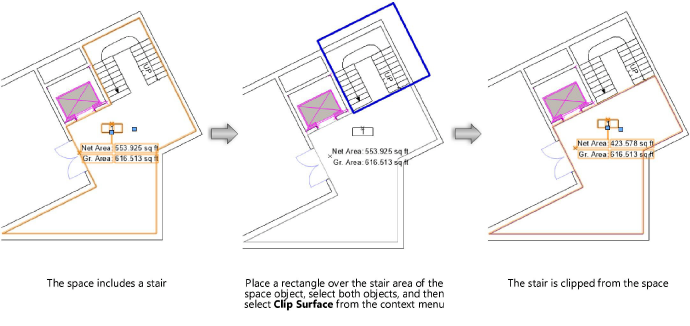
Alterando modificadores de espaço.
Para alterar a forma de quaisquer modificadores que foram aplicados a um objeto de espaço auto-limitado, clique com o botão direito no espaço e selecione Editar Modificadores ou Editar no menu contextual.Se selecionar Editar, na janela de diálogo Editar Espaço, escolha Modificadores.Mova, exclua ou ajuste os modificadores conforme necessário e, em seguida, clique em Sair dos Modificadores para retornar ao desenho.
Convertendo Associações de Limites de Espaço
Convertendo para o modo manual
Espaços com limites automáticos podem ser convertidos para o modo manual, liberando-os de sua associação com paredes.
Para converter espaços com limites automáticos para espaços manuais:
Selecione o espaço com limites automáticos. Na paleta Info de Objeto, o modo Auto-Contorno exibe Auto-Contorno.
Selecione Manual na lista Auto-Contorno.
O espaço é desassociado do conjunto de paredes, embora permaneça no local.
Converter para o modo Auto-Contorno usando pontos de ancoragem
Espaços no modo manual podem ser convertidos para o modo delimitado automaticamente, associando-os automaticamente às paredes circundantes.
Para converter espaços manuais em espaços auto-contornado:
Selecione um espaço manual cujo ponto de ancoragem esteja cercado por paredes. Na paleta Info de Objeto, o modo Auto-Contorno é exibido como Manual.
Selecione Auto-Contorno na lista Auto-Contorno.
O objeto de espaço é regenerado usando o(s) ponto(s) de ancoragem para encontrar as paredes circundantes e associá-las ao espaço.
Convertendo para o modo auto-contorno ao selecionar pegar contorno
Espaços desenhados manualmente podem ser associados a um conjunto de paredes, convertendo-os para o modo auto-contorno. Da mesma forma, um espaço auto-contornado pode ser associado a um novo conjunto de paredes.
Para converter espaços manuais em espaços auto-contornado:
Selecione o espaço manual. Na paleta Info de Objeto, o modo Auto-Contorno é exibido como Manual.
Selecione Pegar Contorno na lista Auto-Boundary.
A ferramenta Espaço é ativada automaticamente e o modo Pegar Paredes é escolhido.
Clique em cada parede que compõe o conjunto de paredes e pressione Enter, ou clique no botão de marca de seleção na barra de ferramentas.
O espaço está associado ao conjunto de paredes. Sua localização e tamanho podem mudar à medida que ele é limitado pelo conjunto de paredes.