Selecionando as Bordas e Faces de um Sólido
Diversas ferramentas do 3D Power Pack requerem a seleção de bordas ou faces de um sólido. Por exemplo, o modo Extrair Superfície da ferramenta Extrair, a ferramenta Empurrar/Puxar e a ferramenta Espessura Sólida requerem a seleção de faces. As ferramentas Chanfrar Bordas e Arredondar Bordas podem exigir a seleção de faces e arestas
A cor e a opacidade usados no pré-destaque de seleção são definidos pela opção Destacar Objeto - Ferramenta Ativa nas opções interativas. Veja Indicadores de Seleção e Pré-seleção e Interactive appearance settings.
Selecionando Bordas
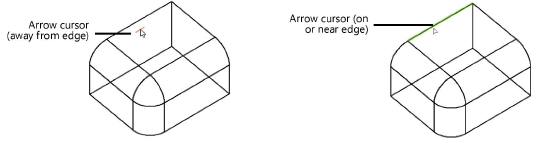
O cursor irá mudar para uma seta quando você estiver perto ou sobre uma borda. Se mais de uma borda estiver próxima do cursor, a borda mais próxima é selecionada. Clique na borda para selecioná-la.
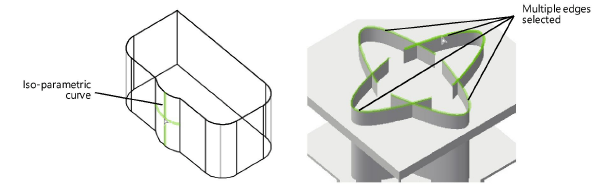
O cursor também muda para uma ponta de seta quando está sobre ou próximo a uma curva isoparamétrica ao utilizar a ferramenta Extrair no modo Extrair Curvas Isoparamétricas.
|
Ação |
Descrição |
|
Para selecionar mais de uma borda |
Pressione a tecla Shift e selecione as bordas adicionais |
|
Para deselecionar uma borda selecionada |
Clique na borda novamente com a tecla Shift pressionada |
|
Para deselecionar todas as bordas que foram previamente selecionadas |
Clique em qualquer área vazia do desenho |
|
Para deselecionar a última seleção |
Pressione a tecla Backspace (Windows) ou Delete (Mac), ou duplo-clique sobre a borda. |
Selecionando Faces
Quando o cursor estiver sobre uma face, a geometria da mesma é destacada, facilitando a identificação da face que será selecionada. Clique em uma face para selecioná-la.
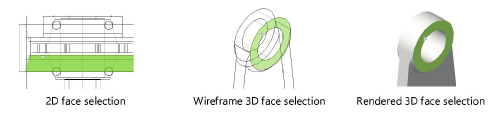
Várias faces podem ser selecionadas simultaneamente pressionando a tecla Shift, da mesma forma que a seleção de arestas descrita anteriormente. A deseleção de faces segue o mesmo processo da deseleção de bordas.
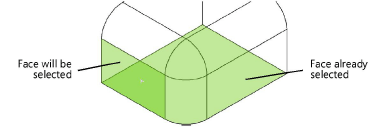
A seleção de face também pode ser baseada em bordas. Quando o cursor estiver em uma borda ou perto dela ou perto de uma curva isoparamétrica, você poderá selecionar a face de qualquer um dos lados da borda dependendo da posição do cursor. O destaque de face ajuda a determinar qual face será selecionada.
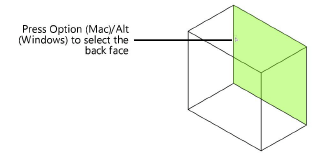
Geralmente, apenas a superfície frontal de um objeto sólido pode ser selecionada diretamente. Para selecionar a face posterior de um objeto sólido, pressione Option (Mac) ou Alt (Windows) na seleção de face.
Se o cursor estiver posicionado sobre mais de uma face e você não conseguir selecionar a face desejada, a janela de diálogo Selecionar Face será exibida permitindo a seleção da face. Clique em Avançar ou Voltar até que a face desejada tenha sido selecionada.
