Ferramenta Polígono Duplo
|
Ferramenta |
Conjunto de Ferramentas |
Atalho |
|
Polígono Duplo
|
Ferramentas Básicas |
Alt + 8 (Windows) Option + 8 (Mac) |

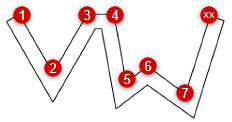
Use a ferramenta Polígono com Linha Dupla para criar uma variedade de polígonos abertos e fechados que possuam duas linhas paralelas, um polígono de duas linhas com uma largura ou duas linhas paralelas com um preenchimento de polígono. Polígonos duplos podem ter até 32.767 vértices.
|
Modo |
Descrição |
|
Alinhamento pela Esquerda
|
O cursor irá controlar a criação da linha dupla pela esquerda (no sentido de criação) |
|
Linha de Controle Central
|
Se você desejar que o cursor crie o polígono duplo pela linha de eixo (centro). |
|
Alinhamento pela Direita
|
O cursor irá controlar a criação da linha dupla pela direita (no sentido de criação) |
|
Modo Alinhamento Personalizado
|
Se você deseja criar o polígono duplo por uma linha de controle a uma distância específica do eixo. |
|
Preferencias
|
Abre a janela de diálogo Preferências de linha dupla para a especificação de parâmetros de objeto adicionais |
|
Separação |
Distância entre linhas duplas. esse valor deve ser maior que zero |


Para criar um polígono duplo:
Clicar em ferramenta e modo.
Informe a distância entre as linhas duplas no campo Separação na barra de ferramentas.
Clique em Preferências para abrir a janela de diálogo Definir padrão pontilhado e especificar os parâmetros padrão da ferramenta.
Clique para exibir/ocultar parâmetrosClique para exibir/ocultar parâmetros
|
Parâmetro |
Descrição |
|
Separação |
Digite a distância entre as linhas duplas;igual ao campo Separação na barra de ferramentas |
|
Distância de Controle |
No modo Linha de Controle Personalizada, digite a distância da linha superior/direita do cursor |
|
Opções |
|
|
Criar Linhas |
Cria uma sequência de linhas |
|
Criar Polígono |
Cria um polígono de linhas duplas |
|
Criar Linhas e Polígonos |
Criar linhas paralelas com um polígono entre elas; o polígono possuirá uma espessura de 0 |
|
Componentes |
Clique para definir os componentes entre as linhas duplas; veja Aplicando Componentes Entre Linhas Duplas. Preenchimentos de componentes são visíveis apenas para linhas duplas criadas com Criar polígonos ou Criar linhas e polígonos selecionado. |
Clique para definir o ponto de início do polígono (primeiro vértice).
Clique em cada vértice.
Clique duas vezes para finalizar o polígono (último vértice).
Como alternativa, se Criar Polígonos ou Criar Linhas e Polígonos estiver selecionado na janela de diálogo Preferências Linha Dupla, após concluir tudo, exceto o clique final, pressione o atalho de teclado para fechar automaticamente a polilinha. O atalho também fecha objetos de caminho, como áreas de piso e espaços, que funcionam de forma similar à ferramenta Polilinha . Veja Modificando atalhos especiais para alterar o atalho.