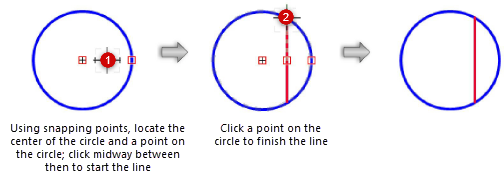
Criando Linhas Simples
Use a ferramenta Linha para criar linhas simples. O modo Empurrar/Puxar está disponível imediatamente em vistas 3D para extrudar o polígono logo após a sua criação.
|
Modo |
Descrição |
|
Restrito
|
Restringe a linha aos eixos horizontal, vertical, e de 30º e 45º a partir da horizontal e da vertical, em qualquer direção |
|
Livre
|
Permite desenhar a linha em qualquer ângulo. Clique e segure a tecla Shift para alinhar a linha nos ângulos pré-determinados. |
|
Vértices
|
Faz com que o primeiro clique seja o ponto inicial da linha |
|
Centro
|
Faz com que o primeiro clique seja o ponto central da linha. A linha será esticada em ambos os lados a partir do ponto central |
|
Empurra/Puxa (Somente visualizações 3D)
|
mediatamente faz a extrusão da polilinha após sua criação; veja Modo Empurra/Puxa das Ferramentas Planas |
|
Combinar Empurrar/Puxar (disponível com o modo Empurrar/Puxar)
|
Quando a forma a ser extrudada é desenhada na face de um objeto sólido, combina os dois objetos em uma única adição sólida ou subtração sólida; quando este submodo é desabilitado, a nova extrusão permanece um objeto separado, e o objeto sólido existente permanece inalterado |
|
Preferencias
|
Dimensiona o comprimento da linha por um valor específico, uma vez que é desenhada |


Criando uma Linha de um Ponto Inicial a um Ponto Final
|
Modo |
Ferramenta |
Conjunto de Ferramentas |
Atalho |
|
Vértices
|
Linha
|
Ferramentas Básicas |
2 |

Para criar uma linha de um ponto inicial a um ponto final:
Clicar em ferramenta e modo.
Selecione o modo Restrito ou Livre.
Para controlar a espessura da linha enquanto a desenha, clique em Preferências e insira o fator de escala (deve ser maior que zero). A linha criada terá o comprimento indicado multiplicado pelo fator especificado. Por exemplo: informe 2 para criar uma linha com o dobro do comprimento da linha desenhada, ou informe 0,5 para criar uma linha com metade do comprimento da linha desenhada. Por padrão o fator é 1, ou seja, o comprimento da linha não é alterado.
Clique no ponto inicial da linha.
Clique novamente para definir o ponto final da linha. Se você informou um fator diferente de 1, o comprimento da linha será ajustado de acordo.
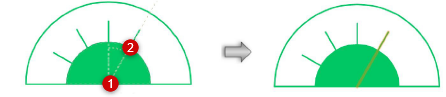
Neste exemplo, o Fator de Escala de Comprimento está definido como 1.5. A linha final tem 1,5 vezes o comprimento da distância entre os dois cliques.
Criando uma linha do ponto central
|
Modo |
Ferramenta |
Conjunto de Ferramentas |
Atalho |
|
Centro
|
Linha
|
Ferramentas Básicas |
2 |
Para criar uma linha a partir do seu ponto central:
Clicar em ferramenta e modo.
Selecione o modo Restrito ou Livre.
Para controlar a espessura da linha enquanto a desenha, clique em Preferências e insira o fator de escala (deve ser maior que zero). A linha criada terá o comprimento indicado multiplicado pelo fator especificado. Por exemplo: informe 2 para criar uma linha com o dobro do comprimento da linha desenhada, ou informe 0,5 para criar uma linha com metade do comprimento da linha desenhada.Por padrão o fator é 1, ou seja, o comprimento da linha não é alterado.
Clique no ponto central da linha.
Clique novamente para definir um dos pontos finais da linha. Se você informou um fator diferente de 1, o comprimento da linha será ajustado de acordo.