Criando Retângulos
A ferramenta Retângulo possui diversos modos de criação, e o modo Empurrar/Puxar está disponível em visualizações 3D para extrusão instantânea do retângulo após o seu desenho.
|
Modo |
Descrição |
|
Canto à Canto
|
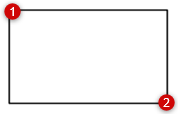
Defina o retângulo clicando em dois pontos na diagonal |
|
Centro à Canto
|
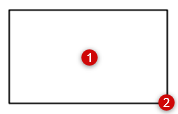
Defina o retângulo a partir da distância entre o centro e um dos cantos |
|
Centro da Aresta à Canto
|
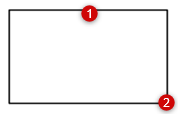
Defina o retângulo a partir da distância entre o centro de uma lateral e o canto oposto |
|
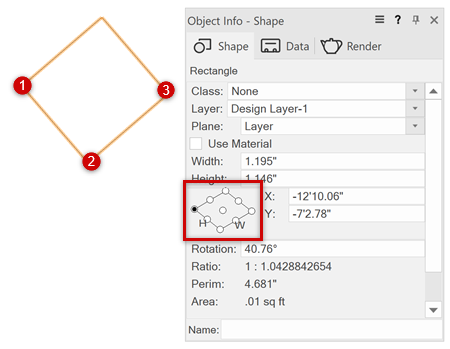
Rotacionado por Três Pontos
|
Permite criar um retângulo inclinado em um ângulo específico |
|
Empurra/Puxa (Somente visualizações 3D)
|
Imediatamente faz a extrusão do retângulo após sua criação; veja Modo Empurra/Puxa das Ferramentas Planas |
|
Combinar Empurrar/Puxar (disponível com o modo Empurrar/Puxar)
|
Quando a forma a ser extrudada é desenhada na face de um objeto sólido, combina os dois objetos em uma única adição sólida ou subtração sólida; quando este submodo é desabilitado, a nova extrusão permanece um objeto separado, e o objeto sólido existente permanece inalterado |


Para criar um quadrado (retângulo 1:1) pressione e segure Shift ao desenhar. Para criar um retângulo na proporção áurea (aproximadamente 1:1.618) pressione e segure as teclas Ctrl + Shift (Windows) ou Cmd + Shift (Macintosh) ao desenhar.
O campo Proporção na paleta Info de Objeto exibe quadrado, áureo ou a proporção dos lados de um retângulo livre.
Retângulo canto a canto
|
Modo |
Ferramenta |
Conjunto de Ferramentas |
Atalho |
|
Canto à Canto
|
Retângulo
|
Ferramentas Básicas |
4 |

Para criar um retângulo de canto a canto:
Clicar em ferramenta e modo.
Clique para definir o ponto inicial do retângulo; este ponto será o centro do retângulo. Mova o mouse até que a altura do retângulo esteja definida.
Clique para definir o canto diagonalmente oposto ao primeiro canto.
Retângulo do centro ao canto
|
Modo |
Ferramenta |
Conjunto de Ferramentas |
Atalho |
|
Centro à Canto
|
Retângulo
|
Ferramentas Básicas |
4 |
Para criar um retângulo pelo centro e canto:
Clicar em ferramenta e modo.
Clique no ponto inicial do retângulo; este ponto será o centro do retângulo. Mova o mouse para o canto oposto até obter na tela o tamanho desejado para o retângulo.
Clique no ponto final do retângulo.
Ponto médio do retângulo até o canto
|
Modo |
Ferramenta |
Conjunto de Ferramentas |
Atalho |
|
Centro da Aresta à Canto
|
Retângulo
|
Ferramentas Básicas |
4 |
Para criar um retângulo pelo centro lateral e canto oposto:
Clicar em ferramenta e modo.
Clique no ponto inicial do retângulo; este ponto será o centro de um dos lados do retângulo. Mova o mouse para o canto oposto até obter na tela o tamanho desejado para o retângulo.
Pressione a tecla Alt (Windows) ou Option (Macintosh) para orientar o retângulo verticalmente.
Clique no ponto final do retângulo.
Retângulo Rotacionado
|
Modo |
Ferramenta |
Conjunto de Ferramentas |
Atalho |
|
Rotacionado por Três Pontos
|
Retângulo
|
Ferramentas Básicas |
4 |
Para criar um retângulo rotacionado:
Clicar em ferramenta e modo.
Clique para definir o início do retângulo. Mova o cursor para visualizar o ângulo de rotação.
Clique para confirmar o ângulo de inclinação. Mova o mouse até que a altura do retângulo esteja definida.
Clique para criar o cone; o indicador de posição da caixa delimitadora na paleta Info de Objeto corresponde à rotação do retângulo rotacionado. (Se vários retângulos rotacionados forem selecionados, o indicador de posição da caixa corresponderá à rotação de um retângulo.)