Conceito: Bibliotecas de recursos
Nível de dificuldade:Intermediário
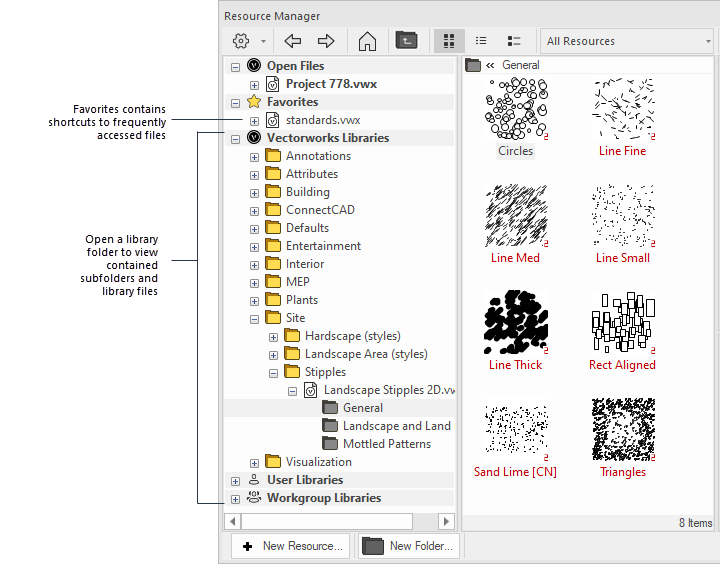
Centenas de bibliotecas de recursos estão disponíveis para uso com o aplicativo Vectorworks, e você também pode adicionar bibliotecas personalizadas. Na paleta do Administrador de Recursos, o painel do navegador de arquivos (à esquerda) fornece acesso fácil às bibliotecas de recursos; para um acesso ainda mais rápido, designe as bibliotecas usadas com frequência como "favoritas." O Gerenciador de recursos permite visualizar e selecionar os recursos contidos nos arquivos da biblioteca sem abrir os arquivos.
O Seletor de recursos tem um painel de navegador semelhante, para fornecer acesso às bibliotecas de recursos no ponto de uso. Por exemplo, você pode navegar por recursos de tipo de linha na paleta de atributos e navegar por estilos de planta (requer Vectorworks Landmark) a partir das opções na Barra de Ferramenta da ferramenta Planta.
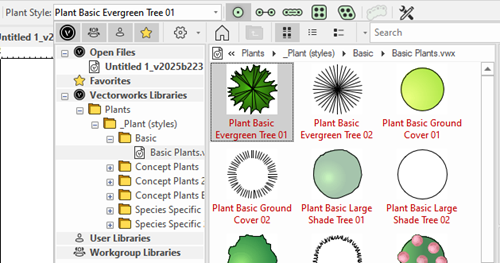
Acessando o Seletor de Recursos na barra de ferramentas
Tanto no Administrador de Recursos quanto no Seletor de recursos, você pode arrastar um recurso de biblioteca para um arquivo no painel do navegador de arquivos para importá-lo facilmente. No Administrador de Recursos, você também pode arrastar um recurso de biblioteca diretamente para o desenho.
O Administrador de Recursos e o Seletor de recursos permitem que você navegue no conteúdo online e baixem automaticamente os arquivos necessários sob demanda. Se você trabalha principalmente offline e gostaria de ter o conteúdo disponível localmente, você pode adicionar essas bibliotecas durante a instalação ou baixá-las a qualquer momento com o Vectorworks Package Manager (veja Instalando bibliotecas Vectorworks localmente).
As bibliotecas do Vectorworks estão disponíveis para todos os usuários. Novas bibliotecas também são adicionadas periodicamente. Se o catálogo da sua biblioteca estiver desatualizado, um alerta será exibido quando você iniciar o Vectorworks. Clique Atualizar ou Baixar e atualizar para trazer suas bibliotecas atualizadas.
As bibliotecas disponíveis dependem de quais produtos Vectorworks você licenciou. Os arquivos são organizados por disciplina profissional e assunto, mas não por produto Vectorworks, pois muitos recursos estão disponíveis em várias licenças diferentes. Os recursos utilizados para fins semelhantes são agrupados. Por exemplo, os recursos disponíveis na paleta Atributos, como hachuras e tipos de linha, estão na pasta Attributes; recursos como estilos Renderworks, texturas e adereços de imagem são agrupados na pasta Visualization; e os recursos necessários para projetar uma construção, como estilos de paredes, estilos de portas, fundações e acessórios, estão na pasta Buildings. As bibliotecas padrão incluem conteúdo usado ao configurar as preferências de uma ferramenta; recursos gerais, como estilos de texto, que são acessados de vários locais no software; peças usadas para criar objetos maiores, como ferragens de portas; e assim por diante.
Se você não quiser que o conteúdo padrão do Vectorworks seja exibido nesses locais, desative Habilitar Bibliotecas Vectorworks e/ou Habilitar Conteúdo Online no painel Sessão das preferências do Vectorworks. No entanto, se Habilitar Bibliotecas Vectorworks estiver desabilitado, a maior parte do conteúdo de estilos padrão e de objetos não estará disponível e muitas ferramentas não funcionarão corretamente. veja Vectorworks preferences: Session pane.
Bibliotecas de usuários e grupos de trabalho
Você pode criar suas próprias bibliotecas de recursos personalizados e, se os produtos Vectorworks Design Suite estiverem instalados, você pode compartilhar bibliotecas personalizadas com um grupo de trabalho. Para acessar seus arquivos personalizados a partir do Administrador de Recursos, Seletor de recursos, ou de uma lista de recursos disponíveis no ponto de uso no software, coloque os arquivos em pastas em sua pasta de usuário ou em uma pasta de grupo de trabalho usando a mesma estrutura de pasta de biblioteca e nomes de pastas que são usados nas bibliotecas do Vectorworks. Veja Criação de bibliotecas de recursos personalizados.
Depois de adicionar ou editar arquivos de biblioteca personalizados, clique com o botão direito do mouse no título Bibliotecas do usuário ou Bibliotecas do grupo de trabalho no Administrador de Recursos e selecione Atualizar (ou selecione Atualizar bibliotecas no menu Ação) para disponibilizar os arquivos no Vectorworks.
