Renderizando uma área selecionada
|
Ferramenta |
Conjunto de Ferramentas |
|
Visualiz. de Bitmap
|
Visualização |

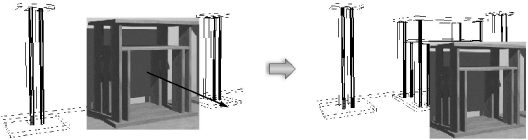
A ferramenta Render Bitmap cria uma imagem de bitmap renderizada de uma área selecionada e a coloca no topo do desenho. Manipule esta imagem de forma semelhante às imagens importadas.
Use esta ferramenta para visualizar uma seção de um desenho ou criar um layout de várias vistas renderizadas. Também é possível renderizar todo o desenho, criando uma imagem que pode ser enviada a uma impressora para visualização ou saída de qualidade final, ou exportada para um formato de arquivo de imagem diferente e salva.
Como viewports de camada de folha, imagens de bitmap de renderização podem renderizar no fundo para modos de renderização de Renderworks, enquanto você continua trabalhando no desenho. Veja Renderizando em segundo plano.
A ferramenta Render Bitmap cria um objeto bitmap com a resolução e o modo de renderização especificados. No entanto, a forma como o bitmap é exibido na área de desenho é controlada pelas configurações nas preferências do documento (veja Document preferences: Resolution tab). Você pode definir uma resolução de exibição de bitmap mais baixa para economizar tempo ao usar a ferramenta Deslocamento de Vista ou as barras de rolagem, por exemplo.
A imagem criada pela ferramenta Render Bitmap é compactada pelo método de compactação JPEG ou PNG para reduzir o tamanho do arquivo. A compactação usada depende da Compactação Padrão selecionada no painel Editar das preferências do Vectorworks (veja Vectorworks preferences: Edit pane).
Para renderizar uma área especificada:
Clique na ferramenta.
Clique em Preferências para abrir a janela de diálogo Opções de bitmap de renderização e especificar o modo de renderização e quaisquer opções.
Clique para exibir/ocultar parâmetros.Clique para exibir/ocultar parâmetros.
|
Parâmetro |
Descrição |
|
Modo |
Selecione o modo de apresentação para o vídeo; se o modo tiver configurações adicionais, clique em Opções para fazer quaisquer alterações (todas as alterações também se aplicam às configurações da camada de projeto) |
|
Resolução (DPI) |
Especifique a resolução do bitmap em pontos por polegada, em relação à página; valores de resolução mais baixos reduzem o tamanho do arquivo |
|
Ativar transparência alfa |
Cria a imagem com um canal alfa para que possa ser exibida com um fundo transparente; no Windows, a preferência Vectorworks de Criando imagens GDI + deve estar ativada |
Clique e arraste para criar uma marca de seleção ao redor da área desejada.
A área é renderizada (usando renderização de fundo para qualquer modo Renderworks). Cancele a renderização clicando em Cancelar renderização na guia Forma da paleta Info de Objeto. Quando concluído, uma imagem bitmap da área renderizada é colocada em cima da área original.
Mova a nova imagem para o local desejado.
Após a renderização, a imagem bitmap renderizada pode ser cortada do desenho do Vectorworks e colada em qualquer programa de edição de imagem para posterior manipulação.
