 Adicionando um ponto de levantamento
|
Ferramenta |
Conjunto de ferramentas |
|
Ponto de Levantamento
|
GIS |

A ferramenta Ponto de Levantamento pode configurar um arquivo para georreferenciamento de uma maneira diferente do comando Georeferência.Enquanto o comando Georeferenciamentoalinha a origem interna de um arquivo e sua geometria com uma localização específica na Terra, a ferramenta Ponto de levantamento indica a localização de um ponto conhecido e, opcionalmente, dois pontos de referência pontos, e permite definir como a geometria deve se relacionar com as coordenadas de georreferenciamento.Um ponto de levantamento é o ponto de referência de um projeto e não precisa estar alinhado com a origem interna.Isto permite configurar o georreferenciamento tão facilmente quanto estabelecer a origem do usuário.
Um ponto de levantamento pode ser inserido no início de um projeto, em um arquivo vazio, que é o método preferido.Alternativamente, insira o ponto de levantamento em um projeto já georreferenciado.
Inserindo um ponto de levantamento em um novo arquivo
Para inserir um ponto de levantamento em um novo arquivo:
Clique na ferramenta.Na barra de ferramentas, clique em Preferências.
A janela de diálogo Preferências de pontos de levantamento é aberta.
Clique para mostrar/ocultar os parâmetros.Clique para mostrar/ocultar os parâmetros.
|
Parâmetro |
Descrição |
|
Gráficos |
|
|
Ponto de Levantamento |
Clique no seletor Ponto de Levantamento para selecionar um recurso no Seletor de recursos |
|
Pontos de referência |
Clique no seletor Pontos de referência para selecionar um recurso do Seletor de recursos para os indicadores do ponto de referência da triangulação |
|
Estilo de texto |
Selecione um estilo de texto para o rótulo da estaca em uma biblioteca ou no arquivo atual.Veja Usando estilos de Texto. |
|
Fonte/Tamanho da Fonte |
Especifique a fonte e o tamanho da fonte da etiqueta |
|
Fator de escala 2D / Fator de escala 3D |
Determina o tamanho da exibição da etiqueta nas visualizações Superior/Planta e 3D |
|
Coordenadas |
O rótulo da estaca pode exibir as coordenadas principais e, opcionalmente, as secundárias;esses parâmetros afetam a exibição das informações do rótulo |
|
Mostrar coordenadas principais |
Selecione o formato das coordenadas principais |
|
Unidades |
Especifica as unidades a serem usadas para as coordenadas. Selecione Unidades do Documento para usar as mesmas unidades que foram definidas para o arquivo. Selecione uma unidade imperial ou métrica. Selecione Graus Decimais ou Graus/Minutos/Segundos para mostrar a posição geográfica da estaca. |
|
Precisão decimal |
Especifica a precisão das medidas ou usa as configurações do documento para a precisão |
|
Mostrar marca da unidade |
Exibe a marca da unidade próxima às coordenadas |
|
Mostrar coordenadas secundárias |
Selecione o formato das coordenadas secundárias (se selecionado para exibição);escolha as unidades |
|
Elevação do Projeto |
|
|
Usar elevação do projeto |
Exibe o valor de Elevação do projeto na janela de diálogo Configuração do documento;veja Configurações de Documento.Isto não afeta a elevação do objeto da estaca. |
Clique no desenho para posicionar o objeto do ponto de levantamento.É preferível colocar o ponto de levantamento na origem interna.
Como você iniciou a partir de um novo arquivo, será solicitado que você selecione um sistema de coordenadas para o arquivo.
A janela de diálogo Georreferenciamento de Documentos é aberta.Veja Specifying document georeferencing e Coordinate systems.Como o ponto de levantamento não está necessariamente alinhado com a origem interna, os parâmetros Localização e orientação da origem interna não são exibidos.Selecione um sistema de coordenadas e clique em Fechar.
A seguir, especifique as coordenadas do ponto de levantamento e o Ângulo para o Norte Verdadeiro.Se você estiver incluindo pontos de referência para triangulação, defina as coordenadas de cada um.
A janela de diálogo Configuração de coordenadas do ponto de levantamento é aberta.
Clique para mostrar/ocultar os parâmetros.Clique para mostrar/ocultar os parâmetros.
|
Parâmetro |
Descrição |
|
Sistema de Coordenadas |
|
|
Sistema de Coordenadas Selecionado |
Exibe o sistema de coordenadas selecionado na janela de diálogo Georreferenciamento do Documento;clique em Editarpara selecionar um sistema de coordenadas diferente |
|
Coordenadas e Ângulo |
Especifique o ponto geográfico representado pelo ponto de levantamento topográfico escolhendo um dos métodos de coordenadas |
|
Especifique as coordenadas geográficas |
Selecione esta opção e insira as coordenadas de latitude e longitude.Insira graus decimais ou graus/minutos/segundos (por exemplo, 39,18, 39° 10’ 32”, ou 39d 10m 32s) precedidos por um sinal de menos (-) quando apropriado. |
|
Especifique coordenadas geográficas (WGS-84) |
Selecione esta opção e insira as coordenadas de latitude/longitude WGS-84 |
|
Especifique coordenadas cartesianas |
Selecione esta opção e insira as coordenadas Leste e Norte.Insira as coordenadas em metros ou pés, de acordo com as unidades selecionadas. |
|
Ângulo para Norte Verdadeiro |
Especifique o ângulo para o norte verdadeiro se preferir trabalhar no Projeto Norte;isso indica a diferença entre o Norte do Projeto e o norte verdadeiro.Use uma medição de grau de azimute (0° está ao longo do eixo Y, 90° está ao longo do eixo X positivo).Isto gira a grade de coordenadas geográficas através do ponto de levantamento topográfico (em vez de através da origem interna).O ponto de levantamento é sempre girado para indicar o Norte verdadeiro. Se você estiver trabalhando e compartilhando um arquivo configurado no Projeto Norte, é importante especificar o ângulo para o norte verdadeiro.Isso permite que o receptor ajuste o arquivo ao local circundante.Ao configurar o georreferenciamento em segundo plano com o ângulo correto em relação ao norte verdadeiro, você ainda pode trabalhar no Projeto Norte enquanto fornece contexto para o projeto.Você pode usar o mapa GIS em segundo plano para o projeto, mas também exportar facilmente o arquivo para IFC na rotação Norte Verdadeiro. A janela de diálogo Modo de transformação geográfica é aberta.Normalmente, escolha a opção Não transformar os objetos.Veja Specifying document georeferencing. |
|
Origens internas e do usuário |
Especifique se deseja alinhar o ponto de levantamento e a origem interna e/ou origem do usuário |
|
Alinhe o ponto de levantamento com a origem interna |
Alinha o ponto de levantamento com a localização da origem interna;você também pode clicar na origem interna ao colocar a estaca para alinhá-las. Se você já centralizou o desenho na origem interna, esta opção não estará disponível. Exiba um marcador para a origem interna no painel Exibir das preferências do Vectorworks. |
|
Alinhe a grade de origem do usuário (X/Y) com a grade Leste e Norte |
Alinha a origem do usuário com a grade de georreferência, de modo que as coordenadas X, Y da origem do usuário correspondam às coordenadas Leste e Norte.Desmarque a opção se preferir usar a origem do usuário como ponto base ou especificar diferentes coordenadas X, Y. Se um Ângulo para Norte Verdadeiro tiver sido especificado, a origem do usuário não poderá ser alinhada à grade de georreferência. |
|
Pontos de referência |
|
|
Definir pontos de referência de triangulação |
Adiciona dois pontos de referência de triangulação além do ponto de levantamento;esses pontos de referência usam o mesmo sistema de coordenadas que foi selecionado para o ponto de levantamento topográfico |
|
Ponto A / Ponto B |
Especifica as coordenadas dos pontos de referência;além disso, forneça um Nome para cada ponto |
|
Somente paleta de informações do objeto |
|
|
Configurações do Ponto de Levantamento |
Clique em Configurações do ponto de levantamento na paleta Informações do objeto para fazer alterações. A janela de diálogo Configuração de coordenadas do ponto de levantamento é aberta.Os parâmetros de participação esmaecidos só exibem informações, a menos que você clique em Desbloquear ponto de pesquisa.Isso permite que as coordenadas do ponto de levantamento topográfico, o Ângulo para o Norte verdadeiro e os pontos de referência sejam editados.Normalmente, o ponto de levantamento nunca se move e os parâmetros relevantes são apenas exibidos;desbloqueie os parâmetros apenas se você tiver cometido um erro ao especificar as coordenadas ou o ângulo. Depois que as alterações forem feitas, o ponto de levantamento topográfico será bloqueado novamente.A aposta permanece no mesmo local do sorteio;o que mudou foi o georreferenciamento que ele representa. |
|
Coordenadas |
Estes parâmetros afetam apenas a exibição de informações na etiqueta do ponto de levantamento.Somente os parâmetros que são diferentes na paleta Object Info são descritos aqui;os outros parâmetros são descritos acima. |
|
Mostrar coordenadas |
Selecione o tipo de informação a ser exibida para as coordenadas principais |
|
Use coordenadas secundárias |
Exibe coordenadas secundárias |
|
Mostrar segundas coordenadas |
Selecione o formato das coordenadas secundárias, se exibidas |
|
Mostrar ângulo para o norte verdadeiro |
Exibe o ângulo próximo ao ponto de levantamento |
Clique para posicionar o ponto de levantamento e, opcionalmente, os pontos de referência para triangulação.
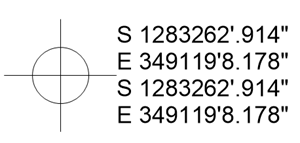
Só pode haver um ponto de levantamento por arquivo, portanto, se já houver um ponto de levantamento topográfico no arquivo, um alerta será exibido informando que ele será excluído.
Uma vez colocado o ponto de levantamento, ele não poderá ser movido;ele está bloqueado em suas coordenadas geográficas.Alterações de georreferenciamento não são permitidas na janela de diálogo Georreferenciamento de documentos ou na ferramenta Geolocalizar.
A origem interna não pode ser alterada.No entanto, a origem do usuário pode ser alterada livremente, para que você possa alternar entre usar a origem do usuário para exibir Norte/Leste e usá-la como grade do projeto.Desmarque a opção para Alinhar a origem do usuário (X,Y) com Leste e Norte.
Se você excluir o ponto de levantamento topográfico, as alterações de georreferenciamento poderão ser feitas por meio da janela de diálogo Georreferenciamento de documentos ou com a ferramenta Geolocalizar.
Inserindo um ponto de levantamento em um projeto existente
Um ponto de levantamento pode ser inserido em um projeto georreferenciado existente;por padrão, um sistema de coordenadas existente é selecionado ou você será solicitado a selecionar um.Na colocação é avaliada a distância entre a estaca e a origem interna.Se estiver muito longe, eles serão alinhados automaticamente.Um círculo com um raio de 5 km (3,1 milhas) a partir do local da estaca indica a área de trabalho recomendada para evitar problemas, e você pode decidir como deseja proceder com a geometria existente.
Para inserir um ponto de levantamento em um projeto existente:
Clique na ferramenta.Na barra de ferramentas, clique em Preferências.Defina as preferências de aposta conforme descrito acima.
Clique no desenho para posicionar o objeto do ponto de levantamento , em um local no desenho onde você saiba quais são as coordenadas.
A janela de diálogo Configuração de coordenadas do ponto de levantamento é aberta.Por padrão, o sistema de coordenadas existente é selecionado.Especifique os parâmetros conforme descrito acima.
Se a distância entre o ponto de levantamento e a origem interna for muito grande, um alerta será aberto, informando que o ponto de levantamento e a geometria próxima serão centralizados em relação à origem interna.
Uma vez ocorrido o alinhamento, o ponto de levantamento topográfico é colocado.Ao seu redor, um círculo indica a área de trabalho recomendada.Pode ser necessário mover manualmente a geometria perdida para esta área para evitar problemas com o projeto e, em seguida, excluir o círculo indicador.Para obter mais informações sobre uma operação semelhante, consulte Centrando o desenho na origem interna.
