Perfil de controle de características
|
Modo |
Ferramenta |
Espaço de trabalho: Conjunto de Ferramentas |
|
Modos para a A ferramenta de inserção de símbolo |
Quadro de Controle de Recurso
|
Design Suite, Architect, Spotlight: Cotas/Anotação Landmark: Adicionar Ferramenta ao Workspace |

Várias ferramentas de anotação compartilham a mesma posição no conjunto de ferramentas em algumas configurações. Clique e segure o mouse na ferramenta visível para abrir uma lista de Ferramentas pop-out e selecione a ferramenta desejada.
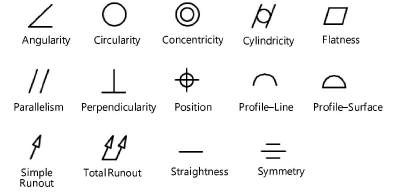
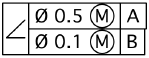
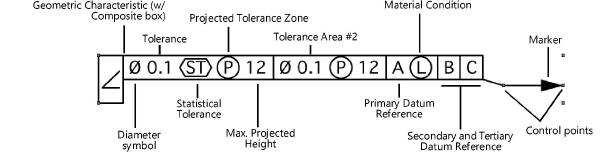
Um quadro de controle de recurso consiste em um símbolo de característica geométrica, até duas áreas de tolerância e até três áreas de referência de datum.
Para inserir um quadro de controle de recursos:
Clicar em ferramenta e modo.
Clique para colocar o objeto no desenho e clique novamente para definir a rotação. A primeira vez que você usar a ferramenta em um arquivo, uma janela de diálogo Propriedades é aberta. Configure as propriedades padrões, e clique OK. As propriedades podem ser editadas a partir da paleta Info do Objeto.
Para adicionar uma indicação e marcador, clique na ferramenta Seleção na paleta Ferramentas Básicas e arraste os pontos de controle no objeto. Edite o marcador na paleta Atributos (veja Atributo de Marcadores).
Clique para exibir/ocultar parâmetrosClique para exibir/ocultar parâmetros
|
Parâmetro |
Descrição |
|
Rotação |
Especifica o número de graus para girar o objeto (0.00 é horizontal) |
|
Estilo de Texto |
Selecione um estilo de texto em uma biblioteca ou no arquivo atual. Para usar o estilo definido para a classe do objeto, selecione <Estilo do texto da classe>. Para formatar o texto usando as opções no menu Texto, selecione <Sem-Estilo>. Veja Usando estilos de Texto e Formatando Texto. |
|
Característica Geométrica |
Selecione o símbolo da característica geométrica, se houver
|
|
Caixa Composta |
Aumenta o tamanho da caixa de característica geométrica; isso é usado ao posicionar um segundo quadro de controle de recurso
|
|
Tolerância Area #1/#2 |
Inclui Área de Tolerância #1 e/ou Área de Tolerância #2 |
|
Tolerância |
Digite o valor da tolerância |
|
Mostrar Símbolo de Diâmetro |
Exibe um símbolo de diâmetro junto ao valor de tolerância
|
|
Condição Material |
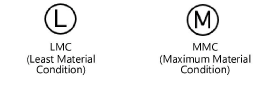
Escolha a condição do material, se houver
|
|
Tolerância Estatística |
Exibe um símbolo de tolerância estatística
|
|
Zona de Tolerância Projetada |
Exibe um símbolo de zona de tolerância projetada |
|
Altura da Zona |
Digite a altura máxima da zona de tolerância projetada quando um símbolo da zona de tolerância projetada for exibido |
|
Posicionar o símbolo PTZ fora do FCF |
Posiciona o símbolo da zona de tolerância projetada fora e na parte inferior do quadro de controle do recurso
|
|
Referência de Datum Primário/Secundário/Terciário |
Inclui a referência de datum primário, secundário e/ou terciário |
|
Referenciar |
Digite a letra de referência desejada |
|
Condição Material |
Selecione uma condição do material, se houver
|
|
Posição da Chamada |
Selecione esquerda ou direita |