Modificando Cotas Usando o Mouse
Todas os parâmetros de cotas estão disponíveis na paleta Info de Objeto e na janela de diálogo de Propriedades. Cotas também têm diversos controles que permitem fazer ajustes comuns rapidamente com o mouse.
|
Ação |
Descrição |
|
Modificando visualmente o comprimento da cota |
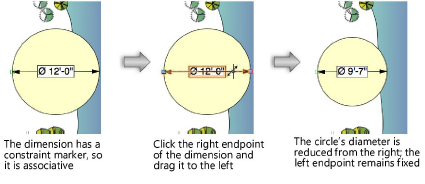
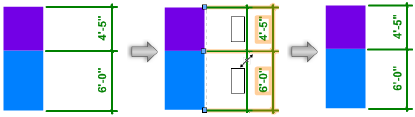
Para cotas lineares, clique no ponto final de uma linha de chamada usando a ferramenta Seleção e em seguida arraste-o paralelamente à cota. Nas cotas sequenciais, esse procedimento modifica o tamanho das cotas adjacentes automaticamente. Em cotas angulares, de comprimento ou de diâmetro, clique no ponto final da linha de chamada usando a ferramenta Seleção e arraste para o local desejado. Nas cotas associativas, qualquer alteração no comprimento de uma cota linear, radial ou de diâmetro também altera o tamanho do objeto associado. Para entrar com um valor específico, use o campo Comprimento na paleta Info de Objeto.
|
|
Digite o comprimento de uma cota no desenho (dimensões lineares e sequencial) |
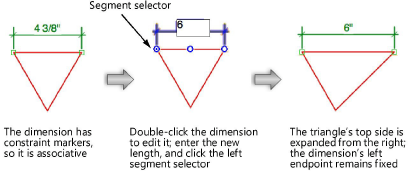
Dê um duplo clique em qualquer lugar da cota para acessar o modo de edição de texto. Informe o comprimento desejado e então use o seletor de posição do segmento para especificar o segmento desejado permanecerá fixo se a cota for redimensionada. Se preferir, escolha a ferramenta Texto e então clique no texto da cota para acessar o modo de edição de texto. Em cotas associativas, uma mudança no comprimento de uma cota linear também altera o tamanho do objeto associado.
|
|
Modificando a rotação de uma cota radial ou de diâmetro |
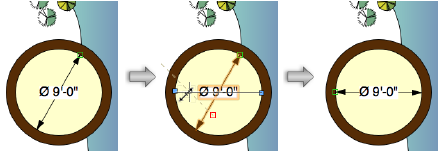
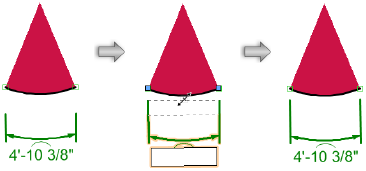
Clique em qualquer lugar nas linhas de chamada usando a ferramenta Seleção e arraste para a direção desejada
|
|
Alterando a posição do texto da cota |
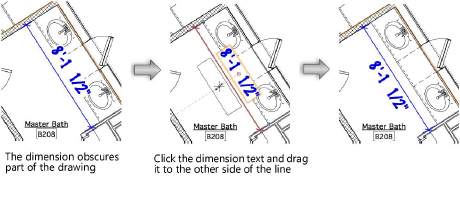
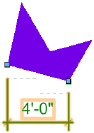
Clique no texto usando a ferramenta Seleção e arraste-o para o local desejado. O texto em uma cota angular só pode ser movido ao longo da curva da cota. O texto em outras cotas pode ser movido em qualquer direção. Nas cotas lineares e de comprimento de arco, segure a tecla Shift ao arrastar o texto para manter a distância da linha da cota. Para informar um valor específico no deslocamento do texto, use o campo Dist. Texto na paleta Informações de Objeto. Em cotas lineares, sequenciais e de arco, você pode adicionar uma linha de indicação do texto até a linha de cota se desejar.
|
|
Movendo uma cota |
Com a ferramenta Seleção, clique em uma linha de referência (mas não em uma extremidade) ou em um dos dois pontos de controle em cada extremidade de uma linha de cota e arraste toda a cota para um novo local. Nas cotas associativas, isto também move o objeto associado. |
|
Alterar o deslocamento da linha de cota do objeto dimensionado (cotas lineares, sequencial e de arco) |
Clique na linha de cota com a ferramenta Seleção e arraste-a para o local desejado. Se o padrão de cota não definir um comprimento fixo de linha de chamada, os extremos da linha permanecerão na mesma posição e o comprimento da linha de chamada será ajustado de acordo. Se o padrão de cota definir um comprimento fixo de linha de chamada, a linha não será ajustada. Para sobrepor este comprimento, segure a tecla Shift ao arrastar a linha de chamada. Para informar um valor diferente no comprimento da linha de chamada, use a paleta Info de Objeto Para informar um valor diferente no deslocamento, use a opção Dist. Cota na paleta Info de Objeto
|
|
Alterar o deslocamento das linhas de testemunha do objeto dimensionado (cotas lineares, sequencial e de arco) |
Com a ferramenta Seleção, clique na linha pontilhada cinza nas extremidades das linhas de referência e arraste-a para o local desejado. A cota permanece inalterada e o comprimento da linha de chamada é ajustado de acordo. Se o padrão de cota não definir um comprimento fixo de linha de chamada, a paleta Info de Objeto mostrará que a linha de chamada tem uma sobreposição de deslocamento. Se o padrão de cota definir um comprimento fixo de linha de chamada, a paleta Info de Objeto mostrará que a linha de chamada tem uma sobreposição de comprimento. Para inserir valores específicos para o deslocamento ou comprimento das linhas de chamada, use a configuração Sobrepor da paleta Info de Objeto.
Se a cota possuir vários valores de sobreposição para deslocamento ou comprimento, cada linha de chamada terá sua própria linha tracejada para edição.
|
|
Modifique os deslocamentos de várias linhas de cota ou linhas de chamada de uma só vez (dimensões lineares e sequencial) |
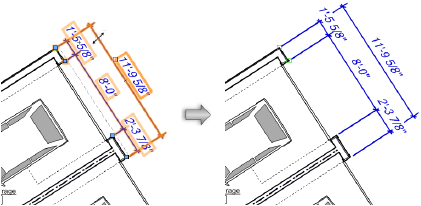
Com a ferramenta Seleção, selecione as dimensões a serem modificadas. Arraste uma das linhas de cota para o local desejado. Todas as linhas serão movimentadas à mesma distância. Arraste uma das linhas tracejadas cinza que representam o deslocamento da linha de chamada para o local desejado. Os extremos de todas as linhas de chamada serão movimentados à mesma distância.
|