 Conexão do Banco de Dados
|
Comando |
Caminho |
|
Manage Databases |
Organizar > Database |
No arquivo Vectorworks, conecte o banco de dados ao arquivo e selecione um identificador de chave para cada fonte de dados.
Para estabelecer a conexão entre o banco de dados e o arquivo Vectorworks:
Abra o desenho do Vectorworks. As informações de conexão do banco de dados são salvas no arquivo Vectorworks.
Selecionar o comando.
A janela de diálogo Manage Databases é aberta. Através desta janela de diálogo, gerencie os bancos de dados disponíveis e conecte o banco de dados ou bancos de dados desejados ao arquivo atual.
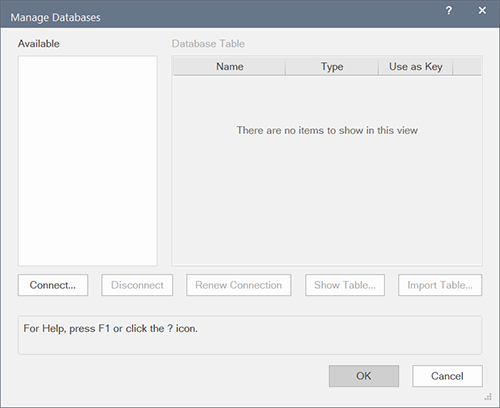
Como a conexão ainda não foi estabelecida, a lista Bancos de Dados Disponíveis está vazia. Clique em Connect.
A janela de diálogo Database Connection é aberta.
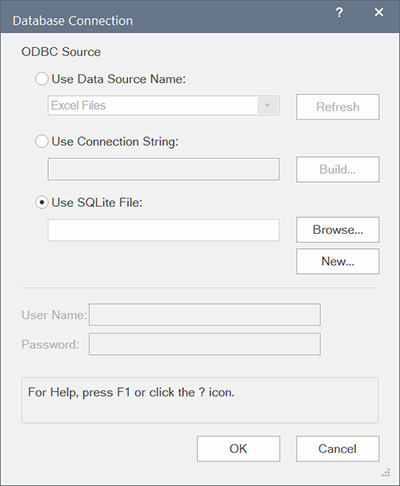
Clique para exibir/ocultar parâmetros.Clique para exibir/ocultar parâmetros.
|
Parâmetro |
Descrição |
|
Use o nome da fonte de dados |
Conecte-se a uma fonte de banco de dados que foi adicionada anteriormente ao gerenciador ODBC ou administrador ODBC; clique em Refresh para atualizar as escolhas |
|
Usar String de Conexão |
No Windows, esta opção permite a criação temporária de fontes de dados a partir de arquivos ou pode selecionar o nome da fonte de dados conhecida de forma semelhante à opção Usar Nome da Fonte de Dados. Clique em Build e selecione o banco de dados na guia Machine Data Source. A string de conexão não pode ser criada a partir de uma fonte especificada no Mac. |
|
Usar arquivo SQLite |
Clique em Browse para selecionar e conectar a um arquivo de banco de dados SQLite; esse tipo de conexão de banco de dados é indicado como [sqlite] nas janelas de diálogo relacionadas ao banco de dados. Se não houver nenhum arquivo SQLite, clique em New. Navegue até um local apropriado e insira um nome de arquivo para criar um arquivo de banco de dados SQLite vazio. Recomenda-se adicionar a extensão de formato de arquivo apropriada (como .db, .sqlite, .sqlite3). |
|
Usuário senha |
Se uma conexão de banco de dados requer um nome de usuário/senha, insira as informações |
Selecione o arquivo SQLite ou o banco de dados nomeado adicionado ao gerenciador/administrador ODBC anteriormente; entrar Nome do usuário e Senha se necessário.
O banco de dados selecionado é adicionado à lista de bancos de dados disponíveis na janela de diálogo Manage Databases. As tabelas associadas ao banco de dados são listadas à esquerda, com as colunas da tabela do banco de dados listadas à direita.
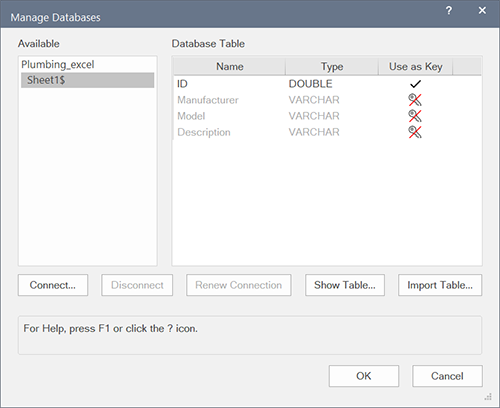
Selecione uma das tabelas de banco de dados disponíveis; suas linhas são exibidas à direita. Selecione uma das linhas para servir como o identificador de chave clicando no Use como chave coluna para essa linha. A coluna Chave identifica exclusivamente as linhas de dados na tabela. Por padrão, esta é uma das colunas com dados exclusivos, usados como um identificador de linha.
A capacidade de selecionar a chave depende do driver do banco de dados. Se necessário, clique em Show Table para exibir o conteúdo da tabela e ajudar a selecionar uma chave apropriada.
Selecione o identificador de chave para quaisquer outras tabelas do banco de dados. Cada tabela deve ter pelo menos uma coluna selecionada como Use como chave.
Clique em Connect se houver outros bancos de dados para conectar e identificar a chave para cada tabela adicional.
Uma vez que as tabelas do banco de dados foram selecionadas e conectadas, e os identificadores de chave definidos para cada tabela, clique OK.
As fontes de dados agora foram conectadas e identificadas corretamente para o arquivo.
Se a conexão com o banco de dados ficar desatualizada, selecione o banco de dados e clique em Renew Connection para restabelecer a conexão com o banco de dados. Os dados de informações de tabela e coluna são atualizados.
Se houver problemas de conexão com o banco de dados, uma mensagem de erro fornecerá informações sobre a solução de problemas. Clique em Details para abrir um arquivo de log no aplicativo editor de texto padrão. O arquivo de log fornece mais informações para ajudar a diagnosticar erros de conexão.
