Criando uma animação em órbita
|
Comando |
Caminho |
|
Gerar Percurso Orbita |
Modelar > Gerar Animação |
O caminho de animação em órbita cria uma animação que se move em um caminho circular em torno de objetos ou pontos 3D específicos, com câmeras que apontam para o centro de rotação. Esse comando de animação geralmente é usado para criar uma órbita em torno de um objeto grande, como um modelo de construção. Veja Criação de uma animação de órbita com uma elevação personalizada para criar o caminho da animação em uma altura diferente do plano de trabalho ou dos objetos 3D sendo girados. Veja Criando uma animação de rotação para criar uma animação em torno de um objeto menor, como um móvel ou uma peça de máquina.
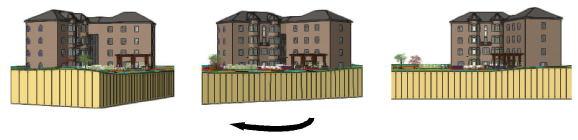
Para criar uma animação em órbita:
Se você deseja orbitar objetos específicos em vez do centro do plano de camada ativo ou plano de trabalho, selecione os objetos para definir o centro de rotação.
Selecionar o comando.
A janela de diálogo Opções de Órbita é aberta.
Clique para exibir/ocultar parâmetrosClique para exibir/ocultar parâmetros
|
Parâmetro |
Descrição |
|
Projeção Ortogonal |
Cria um caminho orbital em projeções ortogonais; o tipo de caminho da órbita ortográfica resultante não pode ser editado ou visualizado na paleta Info de Objeto. Desmarque para criar um tipo de caminho Fly Freely, que pode ser editado. Veja Tipos de objetos de caminho de animação para obter informações sobre os tipos de caminho. A remodelagem de um caminho do tipo Órbita Ortogonal o converte em um tipo Fly Freely. |
|
Ângulo de Rotação |
Especifica a quantidade de rotação (em graus) para a animação; por exemplo, para concluir uma órbita em torno do centro de animação selecionado, insira 360 |
|
Rotacione sobre o centro da |
|
|
Plano da Camada Ativa |
Especifica o centro do plano de camada ativo (0X, 0Y, 0Z) como o centro de rotação da animação |
|
Planos de Trabalhos |
Especifica o centro do plano de trabalho (0I, 0J, 0K) como o centro de rotação da animação. Defina a localização do plano de trabalho antes de criar a animação. |
|
Seleção |
Especifica o centro do objeto selecionado como o centro de rotação da animação |
Um caminho de animação do tipo Órbita Ortogonal ou Fly Freely é criado na camada de projeto ativa. Os quadros chave são colocados automaticamente ao redor do caminho e uma forma triangular que indica a visualização da câmera é exibida no início do caminho. Veja Editando animações para remodelar a trajetória da animação, ajustar com precisão as visões da câmera e alterar a velocidade ao longo do caminho.
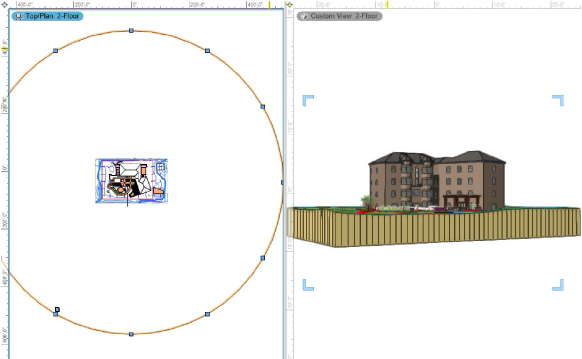
O modelo com o caminho da animação da órbita no painel de visualização esquerdo e a visualização da câmera ativa no painel de visualização direito
Criação de uma animação de órbita com uma elevação personalizada
Para criar um caminho de animação de órbita em uma elevação diferente dos objetos exibidos:
Crie uma nova camada de design para o caminho da animação, defina seuElevaçãopara a altura projetada e defina-a como a camada ativa.
Com as Opções de Camada definidas para Mostrar/Snap/Modificar Outros, clique no objeto a ser rotacionado, selecionando-o.
SelecioneModelo> Criar animação> Criar caminho de órbita.
Na janela de diálogo Opções de Órbita, desmarque Projeção Ortogonal para que o caminho possa ser visualizado e editado, e selecione Girar em torno do centro do Plano da Camada Ativa.
O caminho da animação é criado na elevação do plano da camada ativa.
