Exportando panoramas renderizados
|
Comando |
Caminho |
|
Exportar Panorama (3D apenas) |
Arquivo > Exportar |
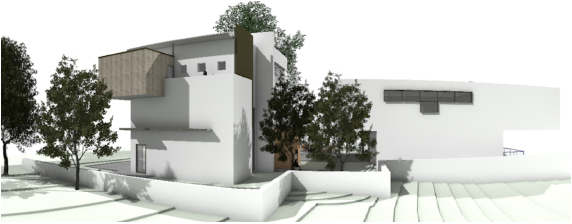
As exportações do Vectorworks apresentam imagens panorâmicas por apresentar vistas foto-realistas e imersivas. A posição da câmera é estacionária, mas o espectador pode olhar para cima e para baixo e inverter/rotacionar para obter uma visão completa do espaço em 360°. Os arquivos são pequenos o suficiente para serem compartilhados facilmente com os clientes e nas mídias sociais.
Para exportar uma imagem panorâmica renderizada:
Defina o desenho para a vista e visibilidades desejadas.
Selecionar o comando.
A caixa de diálogo abrirá.
Clique para exibir/ocultar parâmetrosClique para exibir/ocultar parâmetros
|
Parâmetro |
Descrição |
|
Modo de Apresentação |
Selecione o modo de renderização Renderworks ou o estilo Renderworks para a imagem (veja Modos de Apresentação ou Estilos de Renderworks) |
|
Opções |
Para Renderworks Personalizado, Renderworks Artísticos ou um estilo Renderworks, abre a janela de diálogo apropriada para definir as opções de apresentação |
|
Resolução |
Selecione a resolução de imagem desejada |
|
Processo em |
Os membros do Vectorworks Service Select escolhem se processa a apresentação localmente ou usando o Vectorworks Cloud Services (é necessário fazer login); para membros que não são do Vectorworks Service Select, a apresentação é processada localmente |
|
Salvar em |
O arquivo é salvo no local designado. Armazenagem Local: Um arquivo .html, um arquivo .jpg e um arquivo .js são salvos no local indicado após clicar em Exportar. Duplo clique no arquivo index.html para visualizar o panorama localmente. Serviço de Armazenagem em Nuvem: O arquivo é salvo no seu Vectorworks Cloud Storage (é necessário fazer login). Armazenamento [nuvem de terceiros]: O arquivo é salvo em uma conta de armazenamento de terceiros integrada ao seu Vectorworks Cloud Storage (é necessário fazer login). É altamente recomendável salvar em um local de armazenamento na nuvem; a opção Obter link compartilhável é a maneira mais fácil de compartilhar o arquivo com outras pessoas. No entanto, para postar uma imagem panorâmica renderizada nas mídias sociais, salve no armazenamento local e poste o arquivo .jpg resultante. |
|
Obter link compartilhável |
Se o arquivo for salvo no armazenamento em nuvem, abre a janela de diálogo Link compartilhável após a geração da vista panorâmica; Obtendo Obtendo links compartilháveis de visualizações apresentadas |
|
Antevisão Sombreada |
Abre uma apresentação OpenGL temporária do panorama para verificar a localização atual da visualização; se a visualização permanecer aberta enquanto a visualização é renderizada, atualize a página para ver a visualização renderizada final quando o processamento estiver concluído. Os arquivos salvos localmente, incluindo visualizações, não abrem corretamente nos navegadores Google Chrome, Microsoft Internet Explorer ou Microsoft Edge devido a problemas inevitáveis de segurança com os navegadores. Para visualizar o panorama de uma pasta na unidade local, abra o arquivo index.html usando um navegador diferente. Firefox e Safari (no Mac) são recomendados. |
Selecione as opções de exportação.
Especifique o nome do arquivo de exportação e o local, se necessário.
Os visualizadores da área de trabalho podem se deslocar com o mouse para visualizar a apresentação. Os dispositivos móveis equipados com sensores de orientação e movimento permitem que os espectadores movam o dispositivo para olhar ao redor da apresentação. O modo VR está disponível para uso com visualizadores de realidade virtual suportados; A visualização não responde a eventos de toque quando no modo VR.