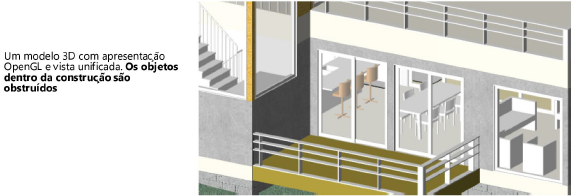
|
Comando |
Caminho |
|
Recorte Cúbico |
Visualização |
O comando Recorte Cúbico permite recortar temporariamente partes de um modelo 3D para que você possa ver o trabalho por dentro do modelo. Somente os objetos dentro do cubo estarão visíveis e serão atraídos. Isto facilita a localização de pontos de atração ou a exibição de uma área de interesse em um modelo 3D grande.
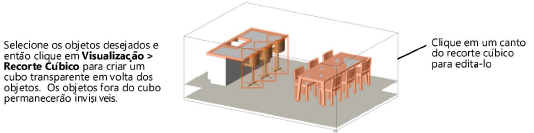
O recurso recorte cúbico funciona nos modos de apresentação Aramado, OpenGL e Renderworks. Selecione os objetos que você deseja visualizar, e então escolha o comando Recorte Cúbico para criar um cubo que contenha estes objetos. Depois de criar o cubo, use a ferramenta Seleção para empurrar ou puxar as faces do cubo e ajustar seu tamanho. Use o quadro de edição do cubo para rotacioná-lo ou arrastá-lo para outra posição.
Para alinhar o plano de trabalho com a face realçada de um recorte cúbico, clique com o botão direito do mouse em uma face realçada horizontal ou vertical do cubo de clipe e selecione Definir Plano de Trabalho no menu de contexto.
Para usar o recurso Recorte Cúbico:
1. Em uma vista 3D selecione os objetos que deverão aparecer dentro do cubo. (Se nenhum objeto for selecionado, o cubo irá considerar todos os objetos atualmente visíveis.)
2. Mude o modo de apresentação para Aramado ou OpenGL.
3. Selecione Visualização > Recorte Cúbico.
Se preferir, adicione o atalho para o comando Recorte Cúbico à barra Ferramentas. Veja Definindo as Preferências Rápidas.
A vista é cortada para mostrar apenas a área do modelo que contém os objetos selecionados; os objetos são rodeados por um cubo transparente. Por padrão, as áreas de seção transversal de objetos sólidos são exibidos em vermelho, conforme o plano onde o recorte cúbico faz o corte
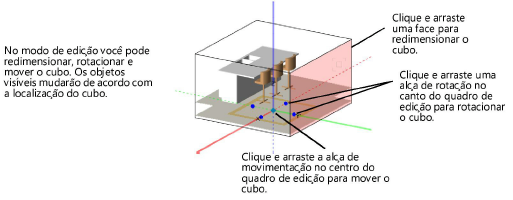
4. Para alterar o recorte cúbico clique no canto do cubo usando a ferramenta Seleção. Um quadro de edição com os eixos X, Y e Z será exibido na face inferior. Durante a edição a vista mudará para exibir os objetos dentro do cubo.
|
Ação |
Descrição |
|
Para ajustar as dimensões do cubo |
Assim como na ferramenta Empurra/Puxa, a face do cubo será destacada quando o cursor estiver sobre ele. Clique em uma face e arraste-a conforme necessário. Clique novamente para definir a nova posição. |
|
Para rotacionar o cubo |
Clique em uma das quatro alças de rotação nos cantos do quadro de edição da face inferior do recorte cúbico. Arraste para rotacionar o cubo, e então clique para definir a nova posição. |
|
Para mover o cubo |
Clique na alça de movimentação no centro do quadro de edição. Arraste para mover o cubo, e então clique para definir a nova posição. |
5. Edite os objetos dentro do cubo conforme necessário. Tenha em mente o seguinte:
● Se você editar um símbolo o recorte cúbico será redefinido para o limite do símbolo. Ao sair do modo de edição de símbolos, o cubo voltará ao seu limite original.
● Enquanto o recorte cúbico estiver ativado você poderá criar um cubo diferente em cada camada de projeto. No entanto se a opção de vista unificada estiver ativada (requer Vectorworks Design Series) somente um recorte cúbico poderá ser criado.
● Ao empurrar/puxar a face do recorte cúbico, o valor da barra de dados flutuante sempre mostra a distância relativa do local do cubo do clipe original.
6. Para salvar o recorte cúbico atual e utilizá-lo posteriormente, clique em Vista > Salvar Vista, e então selecione a opção “Save View Orientation” (veja Criando visualizações salvas).
7. Selecione o comando Recorte Cúbico novamente para desativar o recurte cúbico e voltar à visualização completa em todas as camadas de projeto.
(Uma marca próxima ao comando Recorte Cúbico indica que o recurso está ativado.)
Se você segurar a tecla Ctrl (Windows) ou Command (Macintosh) ao ativar o comando Recorte Cúbico , o último recorte cúbico usado na camada de projeto será restaurado.
|
Comando |
Caminho |
|
Criar Viewport |
Visualização |
Para criar um viewport de camada de folha a partir de um recorte cúbico:
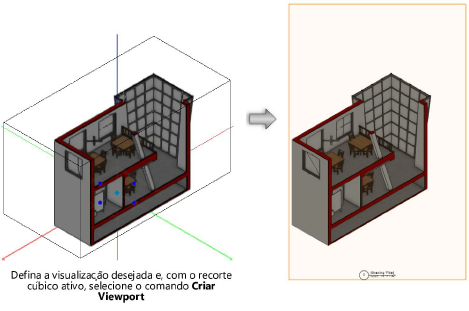
1. Depois de criar o recorte cúbico, selecione o comando. A janela Criar Viewport é exibida.
2. Crie o viewport de camada de folha conforme descrito em Criando um viewport de camada de folha a partir de uma camada de projeto. Selecione Mostrar com Recorte Cúbico para associar o recorte cúbico ativo ao viewport. O recorte cúbico é exibido no viewport e pode ser acessado para alterar suas dimensões ao editar a camada de projeto referenciada pelo viewport.
Cada viewport criado com esta opção é salvo com sua própria configuração editável de recorte cúbico.
|
|
Clique aqui uma uma díca em vídeo sobre este tópico (requer acesso à internet) |
 Criando uma Viewport de Seção a Partir de um Recorte Cúbico
|
Comando |
Caminho |
|
Criar Viewport de Secção |
Menu contextual |
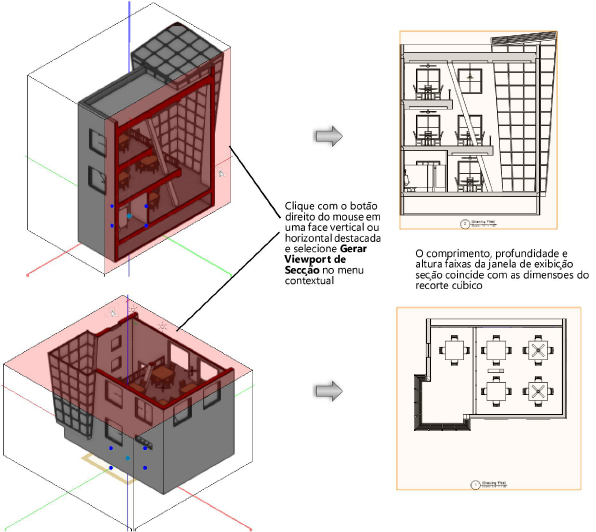
Criando uma Viewport de Seção a Partir de um Recorte Cúbico:
1. Depois de criar um recorte cúbico, selecione a ferramenta Seleção e, em seguida clique com o botão direito (Windows) ou Ctrl+clique (Mac) uma face horizontal ou vertical destacada do recorte cúbico.
2. Selecione o comando. A janela de diálogo Criar Viewport de Secção ou Criar Viewport de Secção Horizontal abrirá, dependendo da face do recorte cúbico selecionada.
3. Crie um viewport ou em uma camada camada de folha ou camada de projeto, conforme descrito nos seguintes tópicos:
● Criando um viewport de secção horizontal
Para exibir as áreas de seção transversal com os objetos e atributos originais, na paleta Info de Objeto, acesse as Propriedades Avançadas do viewport. Na guia Atributos, selecione Seções Transversais Separadas e Usar Atributos de Objetos originais.
|
|
Clique aqui uma uma díca em vídeo sobre este tópico (requer acesso à internet) |
~~~~~~~~~~~~~~~~~~~~~~~~~

